MirandasTech · Manual profissional

Análise de dados na pesquisa

Do dado bruto ao resultado relatado: arrumar a tabela, descrever, comparar grupos com tamanho de efeito e intervalo de confiança, correlacionar, cruzar categorias, gerar cada figura por script e codificar entrevistas com um codebookcom ferramentas gratuitas, execuções reais e cada número explicado.

SérieManuais MirandasTech · pesquisa científica
Versão1.0 · setembro de 2026
Formato slides
LicençaCC BY 4.0 — cite a fonte
role para começar
Como usarcada slide é um passo que você executa na planilha, no terminal, no notebook ou no Taguette

Para quem é — e o que você vai saber fazer ao final

Este manual é para pós-graduandos que precisam analisar os dados da própria pesquisa sem formação em estatística nem em programação. Cada número que aparece — DP, IC, p, d, η² — é explicado numa frase quando surge pela primeira vez. Os resultados quantitativos são reais, obtidos em 09/09/2026 com um conjunto de dados aberto (Palmer Penguins, CC0) e scripts, um notebook e uma planilha executados de verdade nesta máquina. Os textos de entrevista da parte qualitativa são fictícios e ilustrativos, escritos para a demonstração. O manual não fez login em nenhum serviço (Colab, Planilhas Google, jamovi Cloud, OSF, Zenodo): o que exige conta é descrito pela documentação oficial e dito como tal.

Ao final, você vai conseguir

  • Decidir a técnica pelo projeto, não pelo dado — e arrumar a tabela no formato tidy (Wickham, 2014), com o dado bruto intocado e a limpeza documentada.
  • Descrever e comparar na planilha (LibreOffice Calc, Planilhas Google), em Python com pandas e SciPy, num notebook Jupyter ou num programa de menu (jamovi, JASP) — e obter o mesmo resultado em duas ferramentas.
  • Ler um resultado: n por grupo, média e DP, diferença com IC 95 %, tamanho de efeito e p — e saber quando o teste robusto entra ao lado do paramétrico.
  • Codificar entrevistas no Taguette com um codebook escrito antes, exportar os destaques e sintetizar por tema com trechos (Braun & Clarke, 2006).
  • Relatar conforme SAMPL (quantitativo) e COREQ/SRQR (qualitativo), com cada figura gerada por script e nenhum número digitado à mão.
  • Rodar três scripts: limpar_dados.py, analisar.py e codificar_taguette.py.
Regra

Versões, nomes de botão e citações são os das páginas oficiais observadas em 09/09/2026; quando a sua tela divergir, vale a tela. As saídas de terminal, o notebook e o projeto do Taguette são execuções reais nesta máquina (Python 3.14.7, pandas 3.0.5, SciPy 1.18.1, JupyterLab 4.6.3, Taguette 1.5.2, LibreOffice Calc 25.2.7).

Armadilha

Escolher o teste pelo p mais bonito. Rodar «todos os testes» e relatar o que deu significativo não é análise, é pesca. A técnica vem do projeto (Parte 1); o p vem depois do tamanho de efeito e do IC (Parte 3); e o que foi testado a mais precisa de correção e de declaração (slide «Múltiplas comparações»).

Manuais irmãos

Este manual cuida da análise. O projeto que decide a técnica está no de Metodologia; a literatura vem de Busca e PRISMA; as referências, do Zotero; o texto, do LaTeX; o versionamento dos scripts e dados derivados, do Git; a leitura assistida, do Notebook; a declaração, do Uso de IA; e o Plugin junta tudo. Hub: mirandastech.com.br/pesquisa.

Introduçãoo roteiro do manual segue a ordem de uma análise

Mapa: do dado bruto ao resultado relatado — e onde cada parte do manual entra

1O projeto decideA técnica de análise foi escolhida antes da coleta, com o método; aqui só se executa o que está no projeto
2Bruto intocado, limpeza documentadaCópia do arquivo original; limpar_dados.py gera o arquivo limpo e o relatório do que foi feito; dado pessoal anonimizado (LGPD)
3Tabela arrumadaUma variável por coluna, uma observação por linha (tidy): é o formato que a planilha, o pandas, o jamovi e o JASP leem sem retrabalho
4Descrevern por grupo, ausentes, média e DP, mediana e IQR — na planilha ou no analisar.py
5Comparar, correlacionar, cruzarDiferença com IC 95 % e tamanho de efeito; teste robusto ao lado; p exato; conferido em duas ferramentas
6QualitativoCodebook → Taguette → exportar destaques → codificar_taguette.py → síntese por tema com trechos
7RelatarSAMPL e COREQ/SRQR; toda figura gerada por script que lê o dado; nenhum número digitado à mão
ParteO que cobrePassos
1 Antes de analisarA técnica vem do projeto · dados arrumados · bruto intocado, limpeza e LGPD · o conjunto da demonstração · onde achar dados abertosPassos 1 a 3
2 PlanilhaQuando basta · LibreOffice Calc e a tabela dinâmica · fórmulas e o n que muda o DP · Planilhas Google e Excel · erros de planilhaPasso 4
3 Python e notebookspandas, SciPy, Matplotlib · Jupyter, JupyterLab e Colab · os scripts · como ler os números · pressupostos · múltiplas comparações · figura por scriptPassos 4, 5 e 7
4 Programas de menujamovi e JASP · R e RStudio · OpenRefine e Orange · o mesmo resultado em duas ferramentasPassos 2, 4 e 5
5 Qualitativo com o TaguetteAnálise temática e codebook · instalar, criar projeto, destacar, etiquetar, exportar · codificar_taguette.py · COREQ e SRQRPasso 6
6 Relatar e fecharSAMPL · o plugin · erros comuns · checklist · glossário · referências · como citarPasso 7
Como ler

Quem tem uma tabela e nunca analisou nada começa na Parte 1 e faz a Parte 2 com a planilha aberta ao lado. Quem quer resultados com efeito e IC sem programar vai à Parte 4 e volta ao slide «Como ler os números» da Parte 3. Quem tem entrevistas vai à Parte 5. Todos passam pela Parte 6 antes de escrever.

Convenções

Nomes de menu e de botão entre «aspas angulares». Comandos em blocos com botão «copiar». Capturas de páginas em 1920 × 938, feitas em 09/09/2026 sem login. Figuras de terminal, do JupyterLab e do Taguette com «execução real nesta máquina». Números decimais com vírgula, como no português. Trechos de entrevista sempre marcados como fictícios.

Parte 1Antes de analisar

A técnica vem do projeto, não do dado; dados arrumados; dado bruto intocado, limpeza documentada e LGPD; o conjunto da demonstração; onde achar dados abertos

Seis slides sem nenhum teste estatístico: o que precisa estar decidido e organizado antes de abrir a planilha ou o terminal — porque a maior parte dos erros de análise acontece aqui, e não na fórmula.

01
Antes de analisar1 de 6 · manual de Metodologia · Wilson et al. (2017)

A técnica vem do projeto, não do dado: a pergunta e o tipo de variável escolhem o teste — antes da coleta

O projeto de pesquisa (manual irmão de Metodologia) já diz qual pergunta será respondida, com que variáveis e por qual técnica. A análise executa essa decisão. Trocar de técnica depois de ver os dados é possível — mas fica registrado, com o motivo, e vai para o texto. O que não se faz é rodar tudo e escolher o que «deu certo».

PerguntaVariáveisTécnica (o que o analisar.py faz)
Uma medida difere entre dois grupos?Uma numérica, uma categórica com 2 níveist de Welch com IC 95 % e d de Cohen; Mann-Whitney ao lado
…entre três ou mais grupos?Uma numérica, uma categórica com 3+ níveisANOVA com η²; Kruskal-Wallis ao lado
Duas medidas variam juntas?Duas numéricasPearson com IC; Spearman ao lado
Duas classificações estão associadas?Duas categóricasQui-quadrado com V de Cramér; aviso se algum esperado < 5
O que as pessoas dizem sobre X?Texto de entrevista, resposta abertaAnálise temática com codebook (Parte 5) — não é estatística
Caminho do projeto
  • Pergunta → variáveis → técnica, escritas no projeto antes da coleta
  • Instrumento desenhado para produzir exatamente essas variáveis
  • Tamanho de efeito e IC decididos como resultado principal; o p acompanha
  • Mudança de técnica: registrada com data e motivo
Caminho do dado
  • Coleta primeiro; «depois a gente vê o que dá para testar»
  • Vários testes até um p < 0,05 aparecer
  • Grupos redefinidos, outliers apagados, variáveis criadas depois de ver o resultado
  • Nada disso declarado no texto
Regra

Antes de abrir o dado, escreva em uma linha: «vou comparar Y entre os grupos de G com teste, e o resultado principal é a diferença com IC 95 %». Se essa linha não existe no projeto, o passo é voltar ao Metodólogo, não ao software. Wilson et al. (2017) chamam isso de prática «boa o bastante»: decidir antes, registrar tudo.

Antes de analisar2 de 6 · Wickham (2014), «Tidy Data», Journal of Statistical Software

Dados arrumados (tidy): cada variável numa coluna, cada observação numa linha, cada tipo de unidade numa tabela

Wickham (2014) deu nome ao formato que toda ferramenta deste manual espera. Uma tabela «larga», bonita para ler, esconde uma variável nos cabeçalhos; a tabela arrumada repete o valor da categoria em cada linha e deixa a ferramenta agrupar, filtrar e cruzar sem retrabalho. A tabela dinâmica da Parte 2, o groupby do pandas e os menus do jamovi partem da mesma forma.

Antes — «larga»: a espécie virou cabeçalho, a massa está espalhada em três colunas (esquema)
islandAdelieChinstrapGentoo
ilha Amassa…massa…
ilha Bmassa…massa…
Depois — arrumada: uma linha por pinguim, uma coluna por variável (as colunas reais do Palmer Penguins)
speciesislandbody_mass_gsex
Adelieilha Afemale
Adelieilha Amale
Gentooilha Bfemale
Sinal de tabela desarrumadaComo arrumar
Valores no cabeçalho («2024», «2025», «Adelie»)Vira uma coluna ano ou species e uma coluna com o valor
Duas variáveis numa célula («… g / macho»)Duas colunas: body_mass_g e sex
Unidade no valor («… g»)Unidade no nome da coluna; célula só com o número
Total ou média no meio das linhasFora da tabela de dados: a ferramenta calcula
Células mescladas, cabeçalho em duas linhasUma linha de cabeçalho, sem mesclar; cada coluna com nome único
Ausente escrito de três jeitos («», «NA», «-»)Um único marcador de ausente; o limpar_dados.py conta e avisa
Regra

Nomes de coluna curtos, sem acento, sem espaço, com a unidade quando houver (body_mass_g, flipper_length_mm): o pandas, o R, o jamovi e o JASP leem sem ajuste, e o script que gera a figura não precisa de tradução. A tabela «larga» pode existir — como saída para o texto, gerada a partir da arrumada.

Antes de analisar3 de 6 · Wilson et al. (2017) · The Turing Way (2024) · LGPD · manual de Git

Dado bruto intocado, limpeza documentada, dado pessoal fora do repositório — três regras que valem antes de qualquer número

1BrutoO arquivo como saiu do instrumento, do sensor ou da exportação; guardado com data; nunca editado, nem «só para corrigir uma célula»
2Cópia de trabalhoTudo o que se faz é sobre uma cópia; o bruto continua onde estava, para quem precisar refazer
3limpar_dados.pyLê a cópia, lista tipos, ausentes, duplicatas, variantes de texto, vírgula decimal, valores fora de 1,5 × IQR — e não apaga nada
4Limpo + relatórioUm arquivo novo (limpo.csv) e o registro do que foi decidido sobre cada aviso: é isso que a análise lê
Regra

Wilson et al. (2017): dados brutos intocados, um script para cada transformação, nomes de arquivo previsíveis. Toda decisão de limpeza («os 2 ausentes de massa ficaram fora da média», «a duplicata da linha 40 foi removida porque…») vai para um arquivo de texto ao lado do dado e depois para o método. O que não está escrito não aconteceu.

O queOnde ficaEntra no Git?
Dado bruto com dado pessoal (nome, CPF, e-mail, gravação, transcrição identificável)Pasta protegida fora do repositório (dados_FORA_DO_GIT/), com acesso restritonunca
Dado bruto sem dado pessoal (sensor, conjunto aberto)A mesma pasta, ou o repositório de dados de origemsó se for pequeno e a licença permitir
Dado limpo e anonimizado + relatório de limpezaPasta de dados do projetosim
Scripts, notebook, codebookPasta de scriptssim
Tabelas e figuras de resultadoPasta de saídas, geradas por scriptsim
Armadilha

«Anonimizei: troquei o nome por um código». Um código ligado a uma tabela que ainda tem o nome não anonimiza nada; e uma transcrição de entrevista identifica pela história contada. Antes da análise, a tabela de correspondência fica fora do repositório e a transcrição passa por remoção de nomes, lugares e datas que identifiquem. A LGPD trata dado de pessoa identificável como pessoal mesmo em pasta «privada».

Antes de analisar4 de 6 · allisonhorst.github.io/palmerpenguins · Gorman, Williams e Fraser (2014) · captura de 09/09/2026

O conjunto da demonstração: Palmer Penguins — 344 pinguins, três espécies, oito colunas, licença CC0
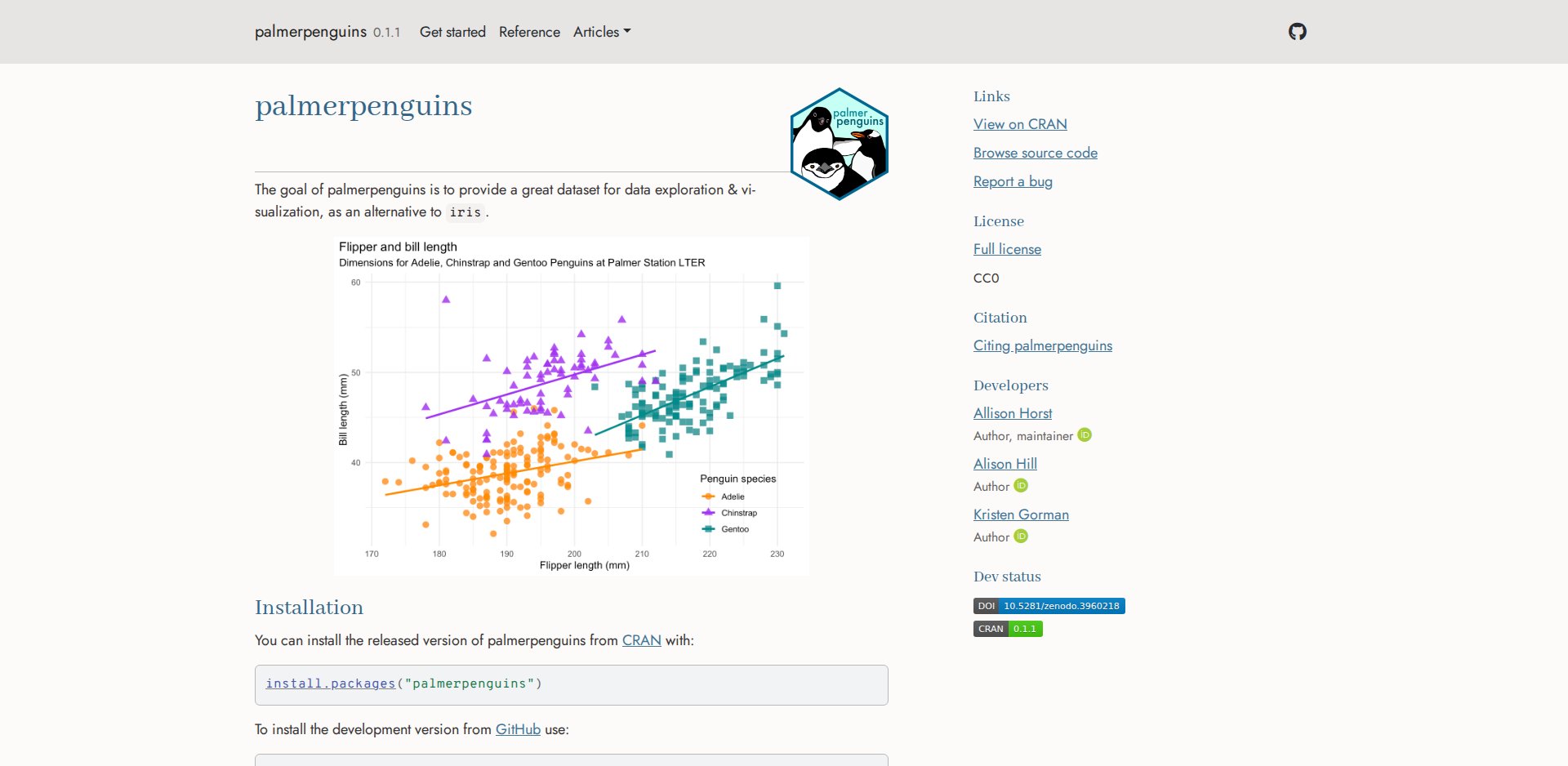
Página do pacote palmerpenguins com a descrição do conjunto de dados sobre pinguins do arquipélago Palmer
Figura 1 allisonhorst.github.io/palmerpenguins (captura de 09/09/2026): o pacote e o CSV do conjunto Palmer Penguins, coletado por Kristen Gorman com a Palmer Station LTER e distribuído sob CC0. É o conjunto usado em todas as execuções deste manual — planilha, scripts, notebook.
ItemValor
Registros344 pinguins de três espécies (Adelie, Chinstrap, Gentoo) em três ilhas do arquipélago Palmer, Antártida
Colunasspecies, island, bill_length_mm, bill_depth_mm, flipper_length_mm, body_mass_g, sex, year
Ausentes2 nas medidas, 11 em sex — por isso os n mudam de análise para análise (342 na correlação, 333 no qui-quadrado)
OrigemGorman, Williams e Fraser (2014), PLoS ONE, DOI 10.1371/journal.pone.0090081
LicençaCC0 — pode ser copiado, redistribuído e usado em aula sem pedir permissão
Regra

Aprenda a ferramenta num conjunto aberto e pequeno antes de tocar no seu dado: com o Palmer Penguins você confere se o resultado bate com o deste manual; com o seu dado, um erro de ferramenta e um erro de dado ficam indistinguíveis. A pergunta da demonstração é simples de propósito: «a massa corporal difere entre espécies e entre sexos?».

Por que não «iris» ou um conjunto inventado

Um conjunto com ausentes, três grupos de tamanhos diferentes e uma coluna categórica com falhas reproduz o que aparece em dados reais de pesquisa. Dados simulados só entram neste manual com o rótulo «fictício» — e nunca misturados aos reais.

Antes de analisar5 de 6 · dados.gov.br · sidra.ibge.gov.br · capturas de 09/09/2026

Onde achar dados abertos (1 de 2): o Portal Brasileiro de Dados Abertos e o SIDRA do IBGE
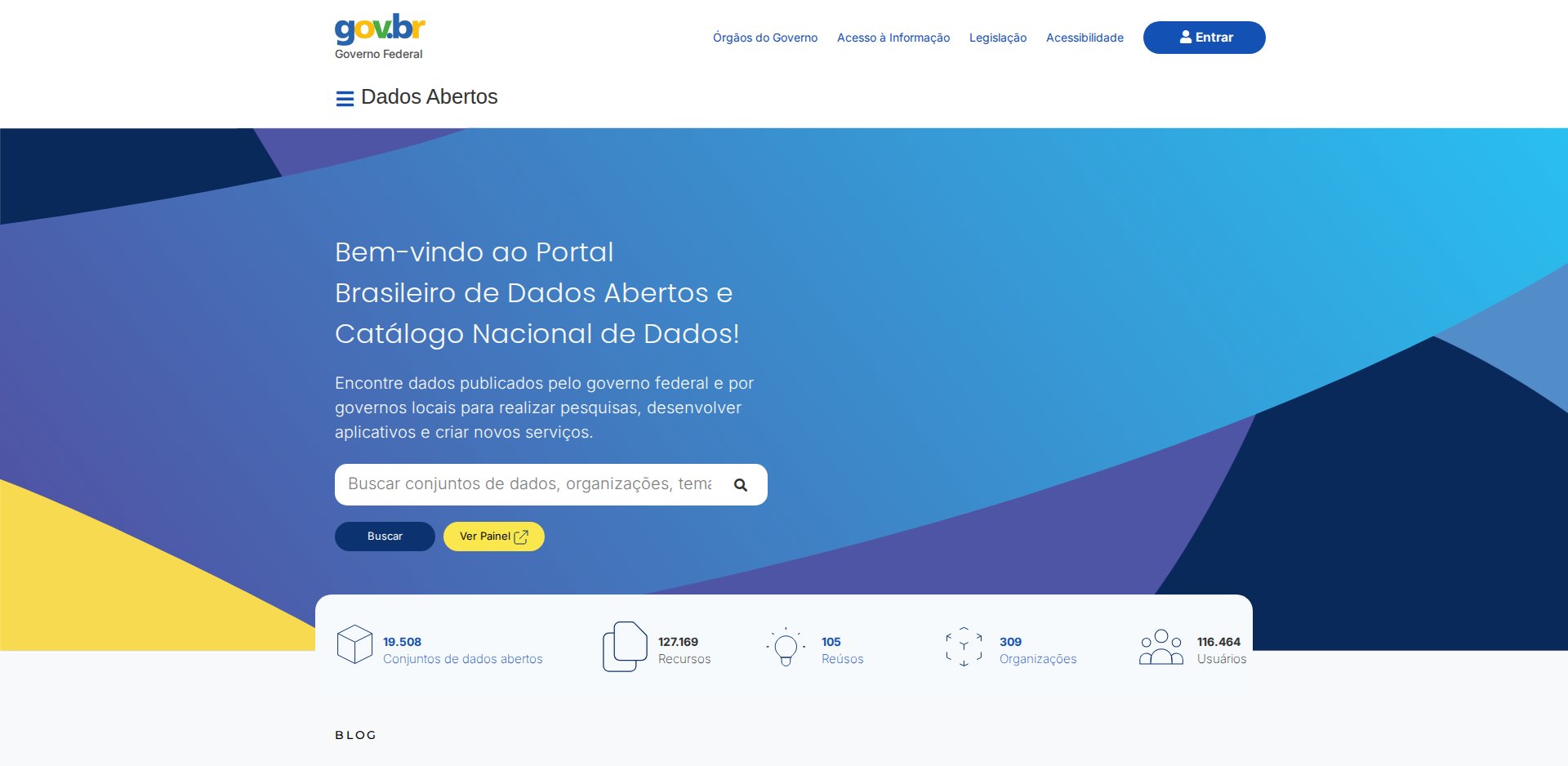
Página inicial do Portal Brasileiro de Dados Abertos, dados.gov.br, com a busca de conjuntos de dados
Figura 2 dados.gov.br (captura de 09/09/2026): o «Portal Brasileiro de Dados Abertos e Catálogo Nacional de Dados» — a página inicial com a busca de conjuntos publicados por órgãos públicos. O manual não afirma quantos conjuntos há: o número não foi conferido nesta data.
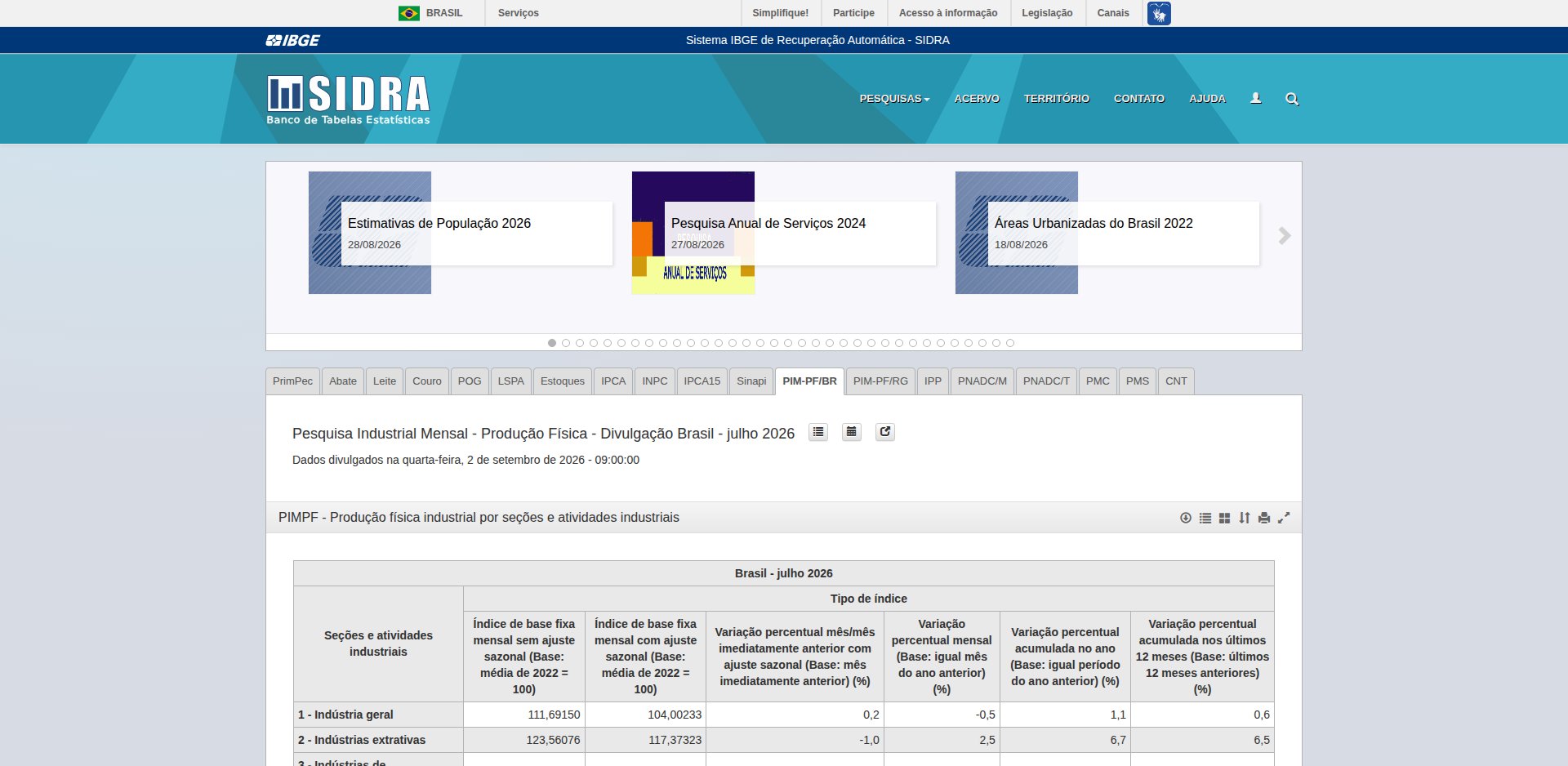
Página inicial do SIDRA, Sistema IBGE de Recuperação Automática, com a busca de tabelas
Figura 3 sidra.ibge.gov.br (captura de 09/09/2026): a porta de entrada das tabelas do IBGE. O número da tabela e o período que você usar vão para o método, como qualquer fonte de dado.
FonteServe paraO que conferir antes de usar
dados.gov.brDados administrativos de órgãos públicos brasileiros: educação, saúde, transporte, orçamentoLicença do conjunto, data de atualização, dicionário de variáveis
SIDRA / IBGESéries e tabelas oficiais por município, estado e paísA tabela e o período exatos (o número da tabela vai para o método)
Regra

Um dado aberto é bruto como qualquer outro: baixe, guarde intocado com a data e a URL, e passe pelo limpar_dados.py. No texto, cite a fonte, a tabela, a data de acesso e a licença — e diga o que foi filtrado ou recodificado. A exportação do SIDRA costuma vir «larga» (anos nas colunas): o slide «Dados arrumados» resolve.

Antes de analisar6 de 6 · osf.io · zenodo.org · capturas de 09/09/2026 · sem login

Onde achar dados abertos (2 de 2): OSF e Zenodo — dados de outras pesquisas, com DOI e licença declarada
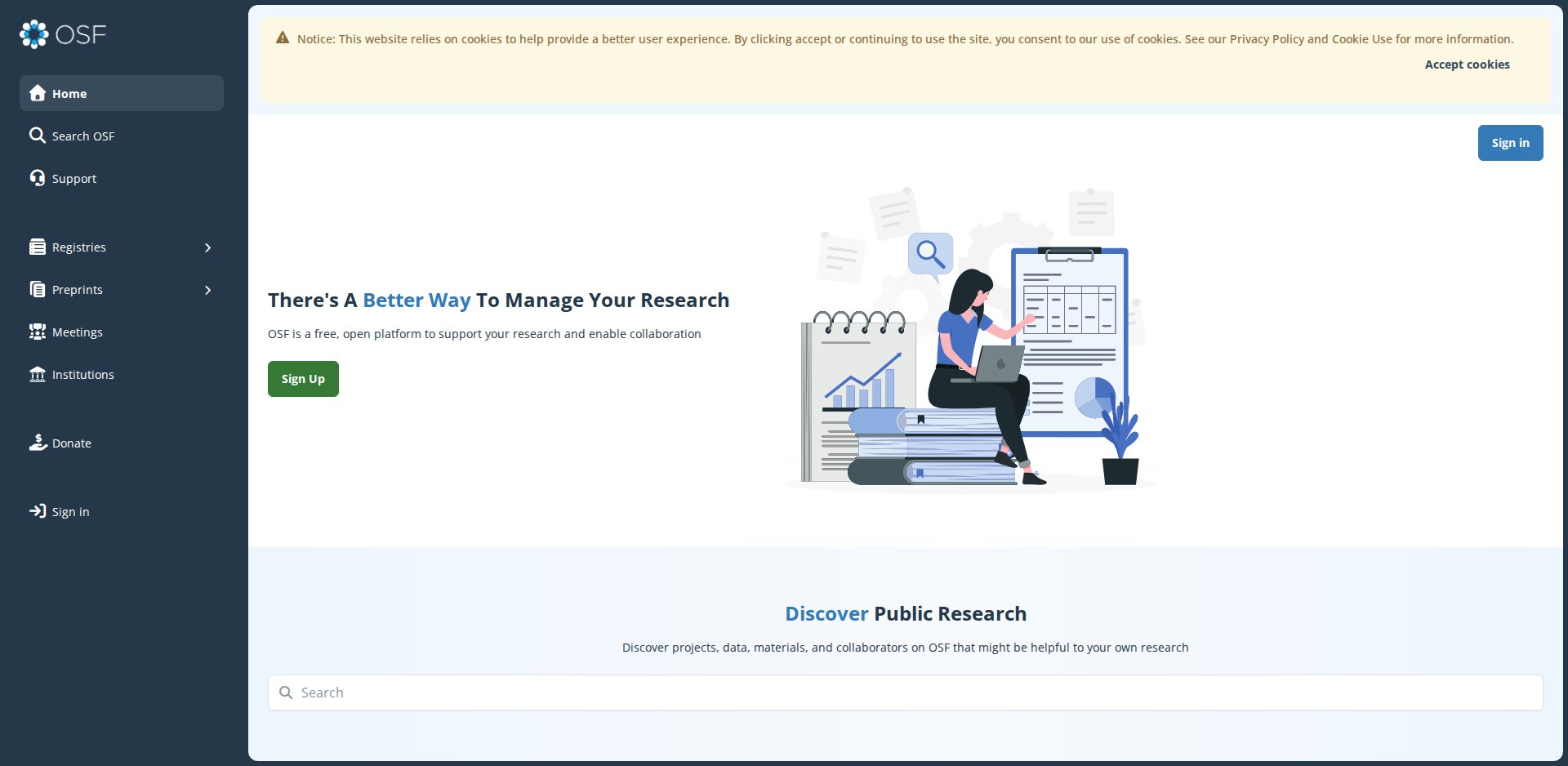
Página inicial do Open Science Framework, osf.io, com a chamada There's a better way to manage your research
Figura 4 osf.io (captura de 09/09/2026): «There's a better way to manage your research». O Open Science Framework hospeda projetos, pré-registros e materiais de pesquisa; muitos artigos depositam ali os dados que o texto analisa. Só a página pública de entrada foi capturada; o manual não fez login.
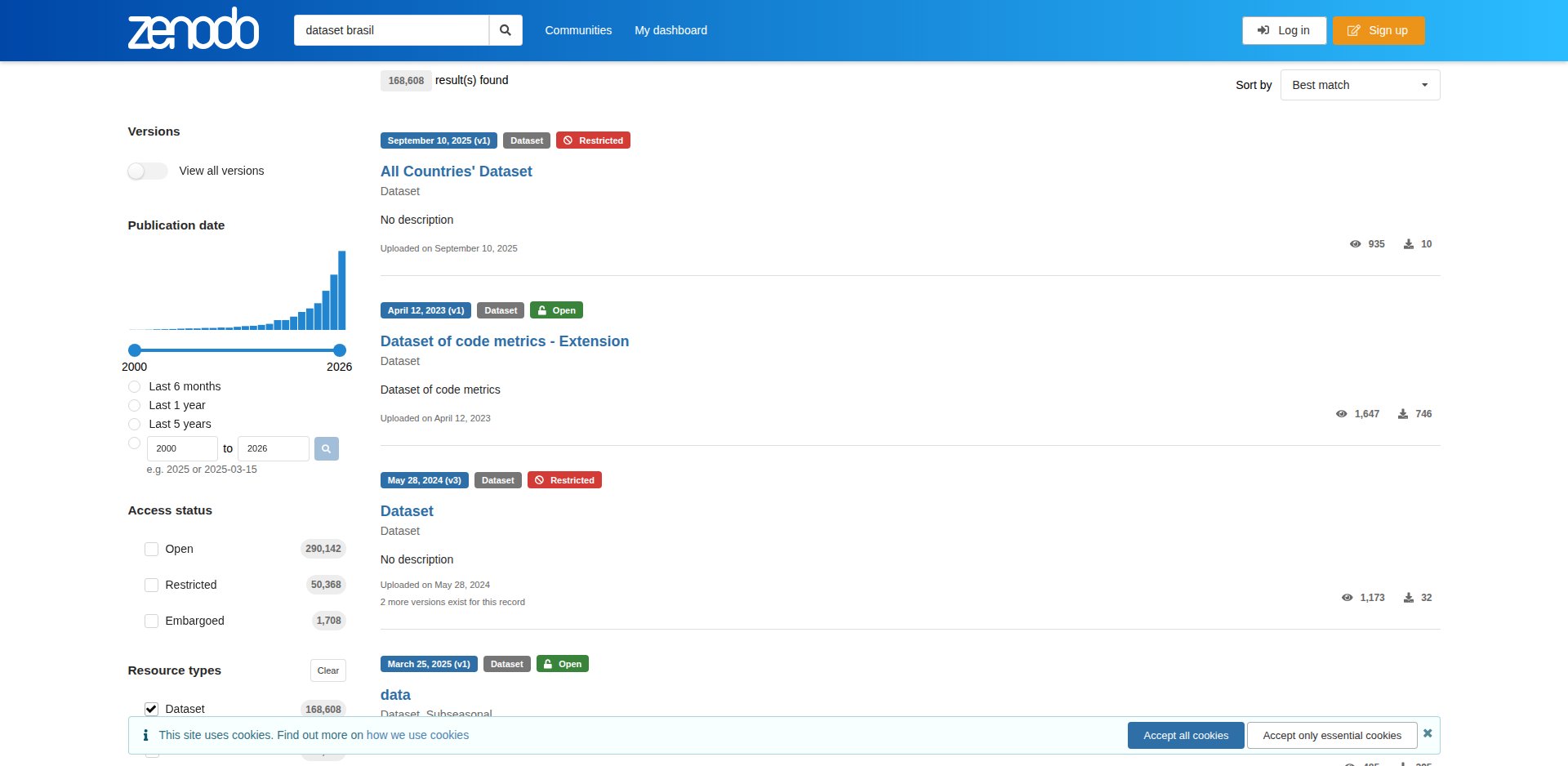
Busca de conjuntos de dados no Zenodo, com filtros por tipo de registro
Figura 5 A busca por datasets no Zenodo (captura de 09/09/2026): o repositório aberto que registra dados e código com DOI — e é assim que o seu dado derivado também pode ser publicado (manual irmão de Git, que mostra o DOI pelo Zenodo).
FonteServe paraO que conferir antes de usar
OSFDados, instrumentos e pré-registros de estudos publicados; replicaçõesLicença do componente, se o dado é bruto ou derivado, o artigo de origem
ZenodoConjuntos de dados e código com DOI, de qualquer áreaVersão do registro, licença e a descrição que o acompanha
Regra

Reutilizar o dado de outra pesquisa é citar o dado (DOI, versão) e o artigo que o descreve — como este manual cita o Palmer Penguins pelo pacote e por Gorman, Williams e Fraser (2014). Sem licença explícita no registro, pergunte ao autor antes de analisar; «está na internet» não é licença.

Sem números

Nem o OSF nem o Zenodo tiveram acervo, limites de tamanho ou planos conferidos nesta data; o manual só mostra as páginas públicas de entrada e de busca.

Parte 2Planilha

Quando a planilha basta; LibreOffice Calc e a tabela dinâmica passo a passo; COUNTIF, AVERAGEIF e o n que muda o DP; Planilhas Google e Excel; erros de planilha

Cinco slides para quem vai ficar na planilha — e para quem vai sair dela sabendo por quê. O exemplo do desvio padrão que «não bate» com o Python é real, aconteceu na demonstração de 09/09/2026, e é a melhor aula sobre conferir o n.

02
Planilha1 de 5

Quando a planilha basta: contar, somar, tirar média e DP por grupo, montar a tabela descritiva — e quando ela para de bastar

Basta
  • Conferir a tabela: colunas, tipos, ausentes, valores estranhos — a olho e com filtro
  • Descritivas: n, média, DP, mediana, mínimo e máximo por grupo (tabela dinâmica ou fórmulas)
  • Tabela cruzada de duas categorias (contagens)
  • Preparar a tabela arrumada que o jamovi, o JASP ou o pandas vão ler
  • A tabela descritiva do texto, depois conferida numa segunda ferramenta
Para de bastar
  • Teste com IC 95 % e tamanho de efeito: dá para montar por fórmula, mas cada passo é uma célula que alguém pode sobrescrever
  • Teste robusto (Mann-Whitney, Kruskal-Wallis, Spearman): sem função pronta
  • Figura para o artigo: um gráfico de planilha não é gerado por script e não se refaz sozinho quando o dado muda
  • Mais de umas centenas de linhas por muitas colunas: lento e fácil de errar
  • Reprodutibilidade: ninguém sabe o que foi digitado e o que foi calculado
Regra

A planilha é boa para olhar o dado e para a primeira descritiva; é ruim para guardar a análise. Se você vai ficar nela, duas regras: nenhuma célula de resultado digitada à mão (tudo fórmula, com o intervalo visível) e o arquivo de dados separado do arquivo de cálculo. Se vai sair dela, saia depois de ter a tabela arrumada — o resto das ferramentas lê CSV.

O que vem a seguir

LibreOffice Calc (gratuito, instalado localmente, é o que rodou nesta máquina), Planilhas Google (on-line, exige conta Google) e Excel (pago, Microsoft 365). Os passos da tabela dinâmica são os da ajuda oficial do Calc em português; a lógica é a mesma nos três.

Planilha2 de 5 · libreoffice.org · help.libreoffice.org «Criar tabelas dinâmicas» (pt-BR) · capturas de 09/09/2026

LibreOffice Calc e a tabela dinâmica: «Inserir – Tabela dinâmica» → «Seleção atual» → arrastar os cabeçalhos → OK
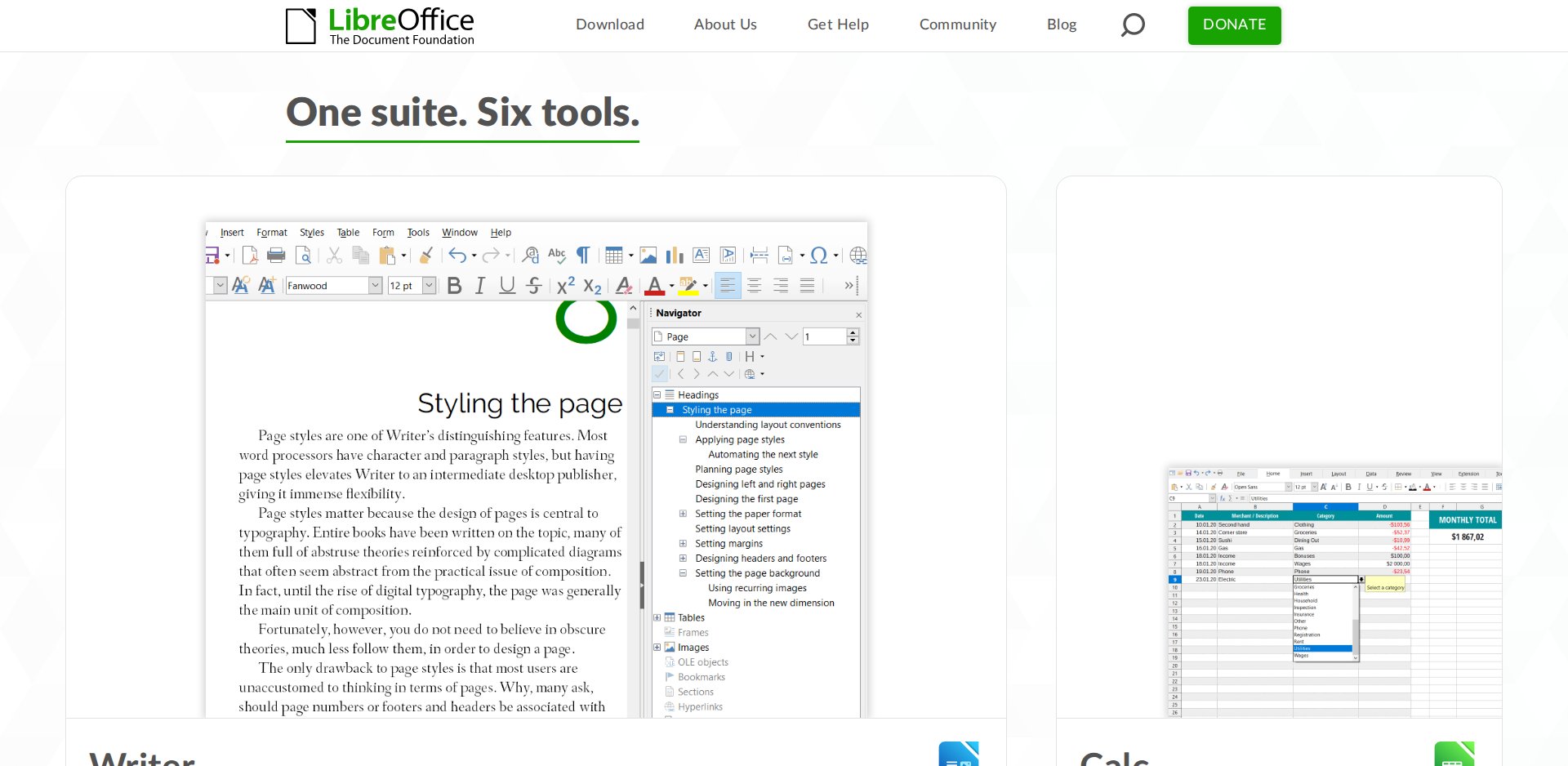
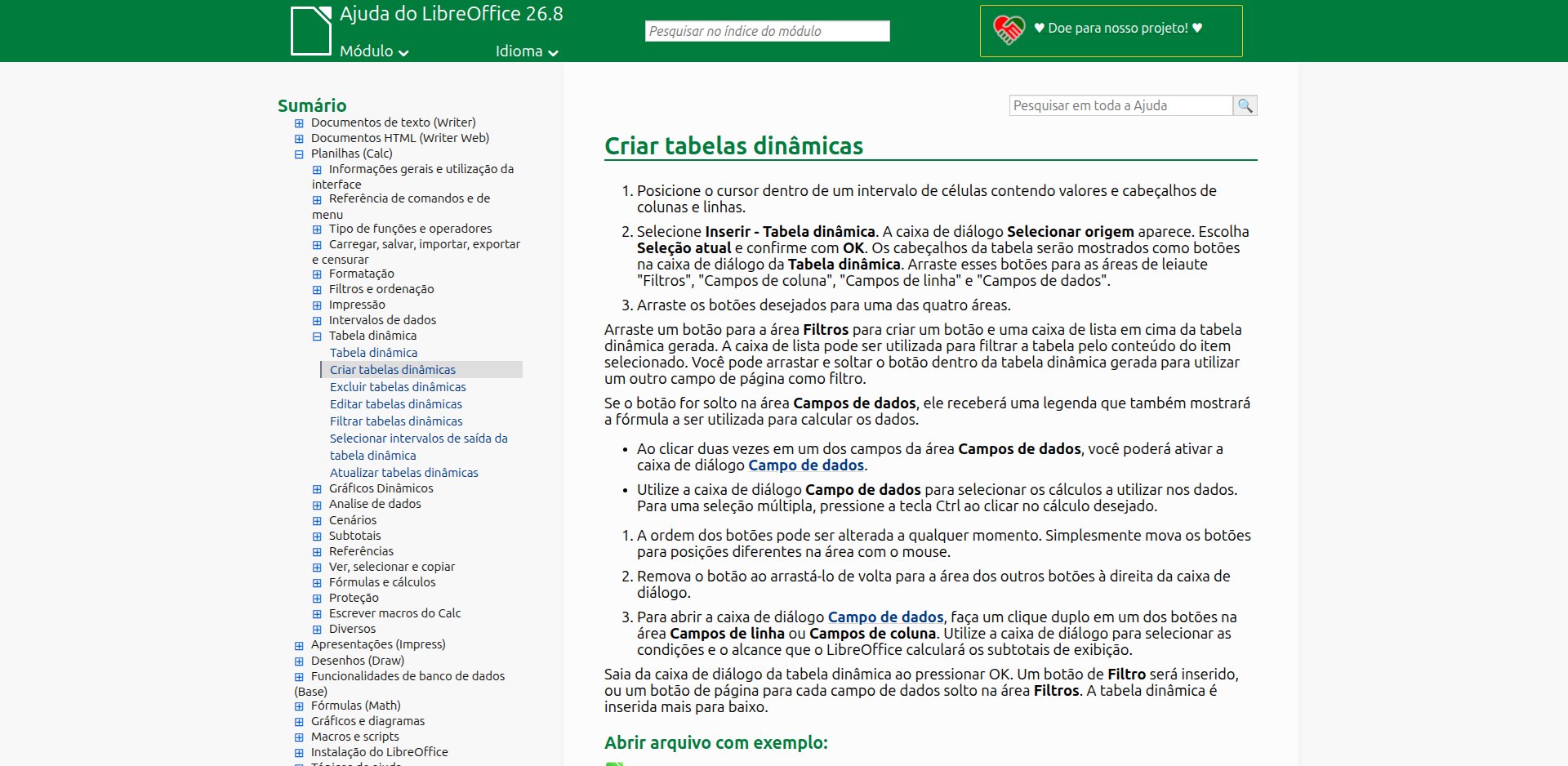
Página do LibreOffice Calc em libreoffice.org, com a descrição da planilha e a versão 26.8 anunciada
Figura 6 libreoffice.org (captura de 09/09/2026): o Calc é a «planilha rica em recursos para analisar dados, calcular e criar visuais claros»; código sob Mozilla Public License v2.0; versão anunciada no site: LibreOffice 26.8. A planilha da demonstração foi recalculada nesta máquina pelo Calc 25.2.7, sem interface gráfica.
Página da ajuda do LibreOffice Calc em português, Criar tabelas dinâmicas, com os passos do assistente
Figura 7 «Criar tabelas dinâmicas», na ajuda do Calc em português (captura de 09/09/2026): o cursor no intervalo de dados → «Inserir – Tabela dinâmica» → «Seleção atual» → arrastar os cabeçalhos para Filtros, Campos de coluna, Campos de linha e Campos de dados → OK.
1Cursor no intervaloUma célula qualquer da tabela arrumada (com a linha de cabeçalho)
2«Inserir – Tabela dinâmica»→ «Seleção atual» → OK: abre o assistente com os cabeçalhos como campos
3Arrastarspecies para Campos de linha; body_mass_g para Campos de dados — escolhendo a função (contagem, média, desvio padrão) no campo de dados
4OKA tabela dinâmica é criada; guarde a planilha com ela viva, não só o valor copiado
Regra

A tabela dinâmica é a primeira descritiva por grupo sem fórmula nenhuma: n (contagem), média e desvio padrão por espécie em quatro cliques. Só funciona sobre a tabela arrumada (Parte 1). Copie o resultado para o texto como valores, mas guarde a planilha com a tabela dinâmica viva — ela é a prova de como o número foi obtido.

Sem captura da interface

O Calc rodou nesta máquina sem tela (recalculo automático da planilha da demonstração), por isso não há captura da janela do assistente; os nomes dos passos são os da ajuda oficial em português (Figura 7).

Planilha3 de 5 · demonstração de 09/09/2026 · Calc 25.2.7 × pandas 3.0.5

COUNTIF, AVERAGEIF e o n que muda o DP: a planilha e o Python deram a mesma média — e um desvio padrão diferente

Três palavras antes dos números: n é quantas observações entraram no cálculo; média é a soma dividida por n; DP (desvio padrão) é quanto os valores se afastam da média, na mesma unidade da variável — um DP de 458,57 g diz que a massa dos Adelie varia tipicamente uns 458,57 g em torno da média. A média ignora a célula vazia sozinha; o DP calculado à mão, não.

Calc — as fórmulas usadas na demonstração (esquema; o separador de argumentos segue a configuração regional da sua planilha)
=COUNTIF(A:A; "Adelie")                       n: conta as linhas da espécie (inclui a que tem massa vazia!)
=AVERAGEIF(A:A; "Adelie"; F:F)                média da massa da espécie (ignora a célula vazia)
=SQRT(SUMPRODUCT((A2:A345="Adelie")*(F2:F345-média)^2) / (n-1))
                                              DP «à mão»: se n veio do COUNTIF, o denominador conta a linha sem massa
EspéciePython: n · média · DPCalc: linhas · média · DP
Adelie151 · 3700,66 g · 458,57152 · 3700,66 g · 457,05
Chinstrap68 · 3733,09 g · 384,3468 · 3733,09 g · 384,34
Gentoo123 · 5076,02 g · 504,12124 · 5076,02 g · 502,06
O que aconteceu — de verdade

As médias são idênticas nas duas ferramentas. O DP difere em Adelie e Gentoo porque a fórmula do Calc contou, no n do denominador, a linha em que a massa está ausente (n − 1 = 151 em vez de 150 para Adelie): o Python descarta a linha sem valor antes de calcular; o COUNTIF contou a espécie, não a massa. Chinstrap, sem ausente, bate exatamente. Lição: antes de comparar resultados entre ferramentas, compare o n.

Armadilha

Publicar o DP da planilha «porque deu quase igual». A diferença aqui é pequena; num conjunto com muitos ausentes ela não é. Conferir o n por grupo, com os ausentes contados à parte, é o primeiro item do relato SAMPL (Parte 6).

Planilha4 de 5 · workspace.google.com/products/sheets · captura de 09/09/2026 · sem login

Planilhas Google e Excel: a mesma lógica, on-line com conta Google — ou paga, no Microsoft 365
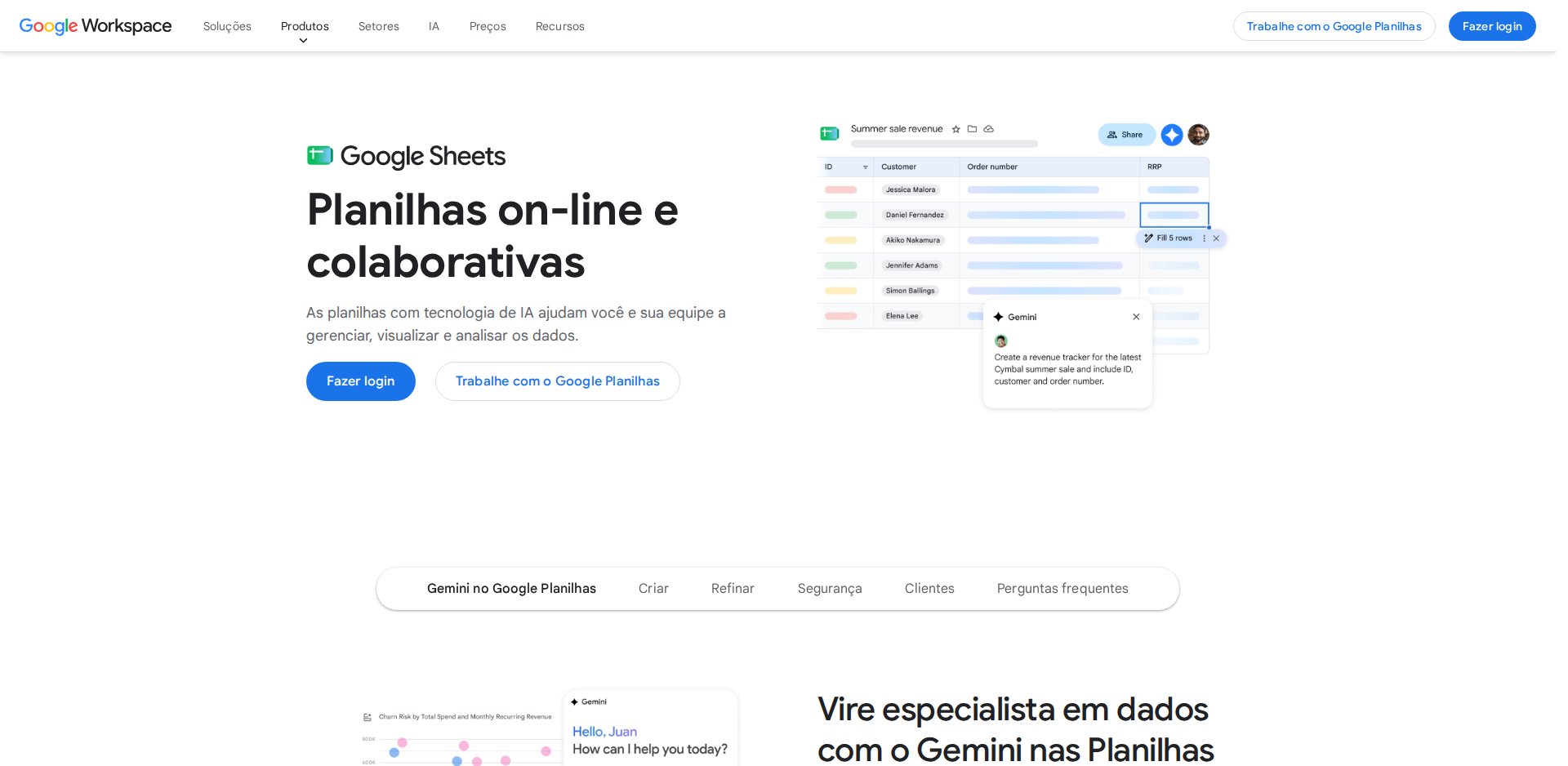
Página do Planilhas Google no Google Workspace, com a chamada de planilhas on-line e colaborativas
Figura 8 A página do Planilhas Google no Google Workspace (captura de 09/09/2026): «Planilhas on-line e colaborativas»; a página promove o Gemini dentro das planilhas. Exige conta Google; a interface logada não foi capturada e o manual não cita limites de linhas ou de arquivo.
FerramentaOnde roda · custoO que saber
LibreOffice CalcNo seu computador · gratuito (MPL v2.0)Instalado localmente, funciona sem internet; é o que rodou nesta máquina (25.2.7); versão anunciada no site: 26.8
Planilhas GoogleNo navegador · conta Google«Planilhas on-line e colaborativas», na descrição oficial; o arquivo fica na nuvem da Google — dado pessoal de participante não entra sem anonimizar; a interface logada não foi capturada
ExcelComputador ou navegador · pago (Microsoft 365)A página da Microsoft não respondeu na conferência de 09/09/2026: o manual o cita só como opção paga, sem preço nem versão
GNU PSPPNo seu computador · gratuitoAlternativa livre ao SPSS para quem vem dele; a página não pôde ser conferida nesta data (sem versão no manual)
Regra

Escolha pela regra do dado, não pela conveniência: dado com informação pessoal fica em ferramenta local (Calc) até a anonimização; o que já está anonimizado pode ir para a nuvem para colaboração. Em qualquer uma, exporte a tabela arrumada em CSV ao fim — é o formato que a Parte 3 e a Parte 4 leem.

Planilha5 de 5

Erros de planilha: datas que viram números, vírgula decimal, célula digitada, cópia de valores — como aparecem e como evitar

ErroComo apareceCausaComo evitar
Data vira número (ou número vira data)«45900» onde havia uma data; «1/2» virou «1 de fev.»A planilha adivinha o tipo da célula ao colar ou importarcoluna como texto na importação; datas em AAAA-MM-DD
Vírgula decimal«3,75» tratado como texto (alinhado à esquerda), média «errada» ou vaziaArquivo com vírgula aberto em configuração com ponto, ou o contrárioum separador só; o limpar_dados.py avisa e converte
Célula de resultado digitadaUma média que não muda quando o dado mudaAlguém «ajustou» um valor à mãonenhum número digitado: tudo fórmula ou script
Colar «só valores»A tabela de resultados perdeu as fórmulas; ninguém sabe de onde veioCópia para «limpar» a planilhaguardar a versão com fórmulas; colar valores só na cópia para o texto
Filtro aplicado ao calcularMédia de «todos» que na verdade é de um subconjuntoFiltro ativo esquecido; funções que ignoram linhas ocultaslimpar filtros antes; conferir o n
Ordenar uma coluna sóAs massas de um pinguim foram parar em outroSeleção parcial antes de ordenarordenar sempre a tabela inteira; melhor: não ordenar o dado, ordenar a saída
Célula mesclada, cabeçalho duploA importação no pandas, no jamovi ou no JASP quebra ou desloca colunasTabela feita para leitura, não para análiseuma linha de cabeçalho; sem mesclar (slide «Dados arrumados»)
Ausente que vira zeroMédia puxada para baixo; n «cheio»Célula vazia preenchida com 0 para «fechar» a tabelaausente é vazio, não zero; contar ausentes à parte
n do COUNTIF ≠ n da medidaDP diferente do da outra ferramenta (slide anterior)Contou a categoria, não a coluna com valorcontar a coluna da variável; comparar n antes de comparar resultados
Gráfico da planilha no artigoFigura sem unidade no eixo, sem n, que não se refaz quando o dado mudaFeita à mão, colada como imagemfigura por script (slide «Figura por script, nunca à mão»)
Parte 3Python e notebooks

pandas, SciPy e Matplotlib; Jupyter, JupyterLab e Colab; limpar_dados.py e analisar.py com saídas reais; como ler os números; pressupostos e testes robustos; múltiplas comparações; figura por script

Onze slides com o terminal e o notebook abertos. Todos os resultados são os da execução de 09/09/2026 sobre o Palmer Penguins (Python 3.14.7, pandas 3.0.5, SciPy 1.18.1, Matplotlib 3.11.1, seaborn 0.13.2, JupyterLab 4.6.3) — e cada número é explicado quando aparece.

03
Python e notebooks1 de 11 · pandas.pydata.org · docs.scipy.org · matplotlib.org · python.org · capturas de 09/09/2026

Python com pandas, SciPy e Matplotlib: a tabela, os testes e a figura — gratuitos, instalados com um comando
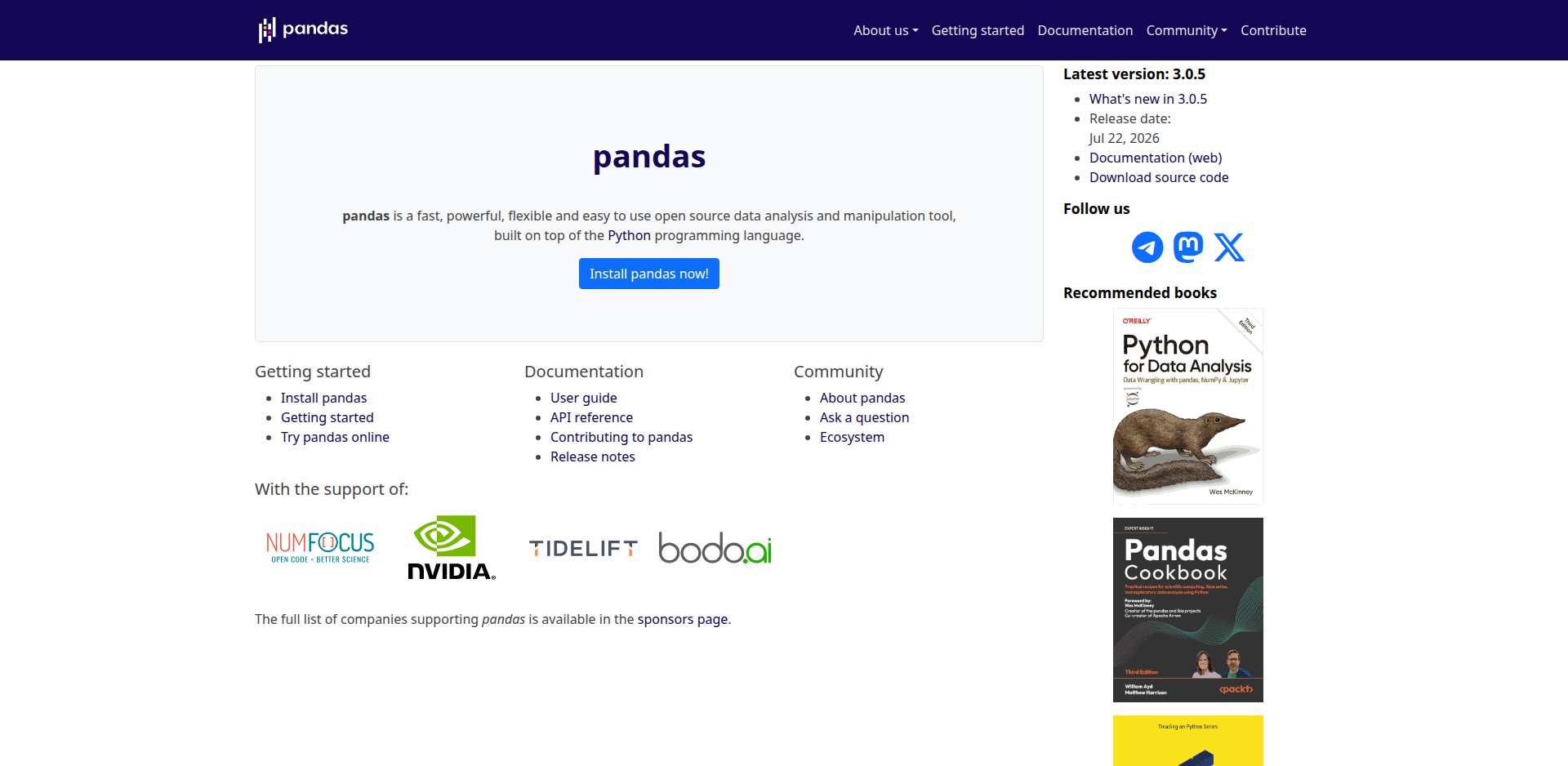
Página inicial do pandas, pandas.pydata.org, com a versão 3.0.5 e a descrição da biblioteca
Figura 9 pandas.pydata.org (captura de 09/09/2026): pandas 3.0.5 (22/07/2026), «ferramenta rápida, poderosa, flexível e fácil de usar para análise e manipulação de dados, de código aberto, construída sobre Python»; licença BSD-3; pip install pandas.
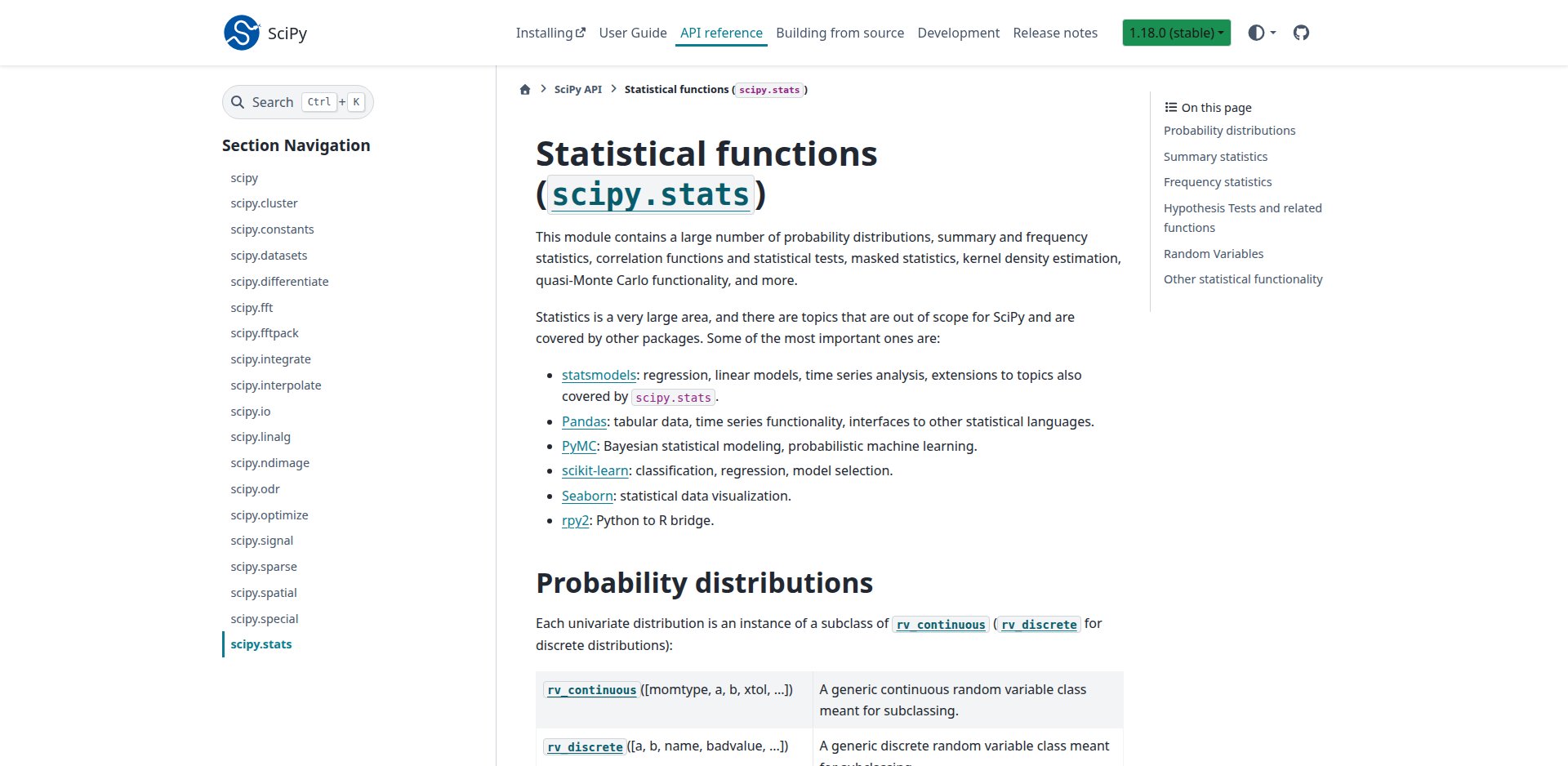
Documentação do módulo scipy.stats, com distribuições, testes estatísticos e correlação
Figura 10 A documentação de scipy.stats em docs.scipy.org (captura de 09/09/2026): distribuições, testes e correlação — é de onde o analisar.py tira o t de Welch, o Mann-Whitney, a ANOVA, o Kruskal-Wallis, o Pearson, o Spearman e o qui-quadrado.
terminal — instalar tudo o que este manual usa (Python 3.14.7 em python.org/downloads; as versões abaixo são as desta máquina)
python3 --version                                   # 3.14.7 nesta máquina
pip install pandas scipy matplotlib seaborn jupyterlab
# pandas 3.0.5 · SciPy 1.18.1 · Matplotlib 3.11.1 · seaborn 0.13.2 · JupyterLab 4.6.3
BibliotecaFazNeste manual
pandas 3.0.5Lê CSV e planilha, arruma, agrupa, conta ausentes, descrevelimpar_dados.py, descritivas
SciPy 1.18.1scipy.stats: testes, correlação, distribuiçõestodos os testes do analisar.py
Matplotlib 3.11.1«Biblioteca abrangente para criar visualizações estáticas, animadas e interativas em Python»a figura do analisar.py --figura
seaborn 0.13.2Gráficos estatísticos sobre o Matplotlibo boxplot do notebook
Regra

Você não precisa «aprender Python» para usar a Parte 3: os scripts recebem o CSV e os nomes das colunas e imprimem o resultado. Precisa, sim, saber ler o que sai — é o que os slides «Como ler os números» e «Pressupostos» fazem. Quem quiser ir além tem o notebook (slide seguinte), onde cada linha pode ser alterada e reexecutada.

Python e notebooks2 de 11 · jupyter.org · captura de 09/09/2026 · JupyterLab 4.6.3, execução real nesta máquina

Jupyter e JupyterLab: código, resultado e texto no mesmo arquivo — o notebook da demonstração, executado de verdade
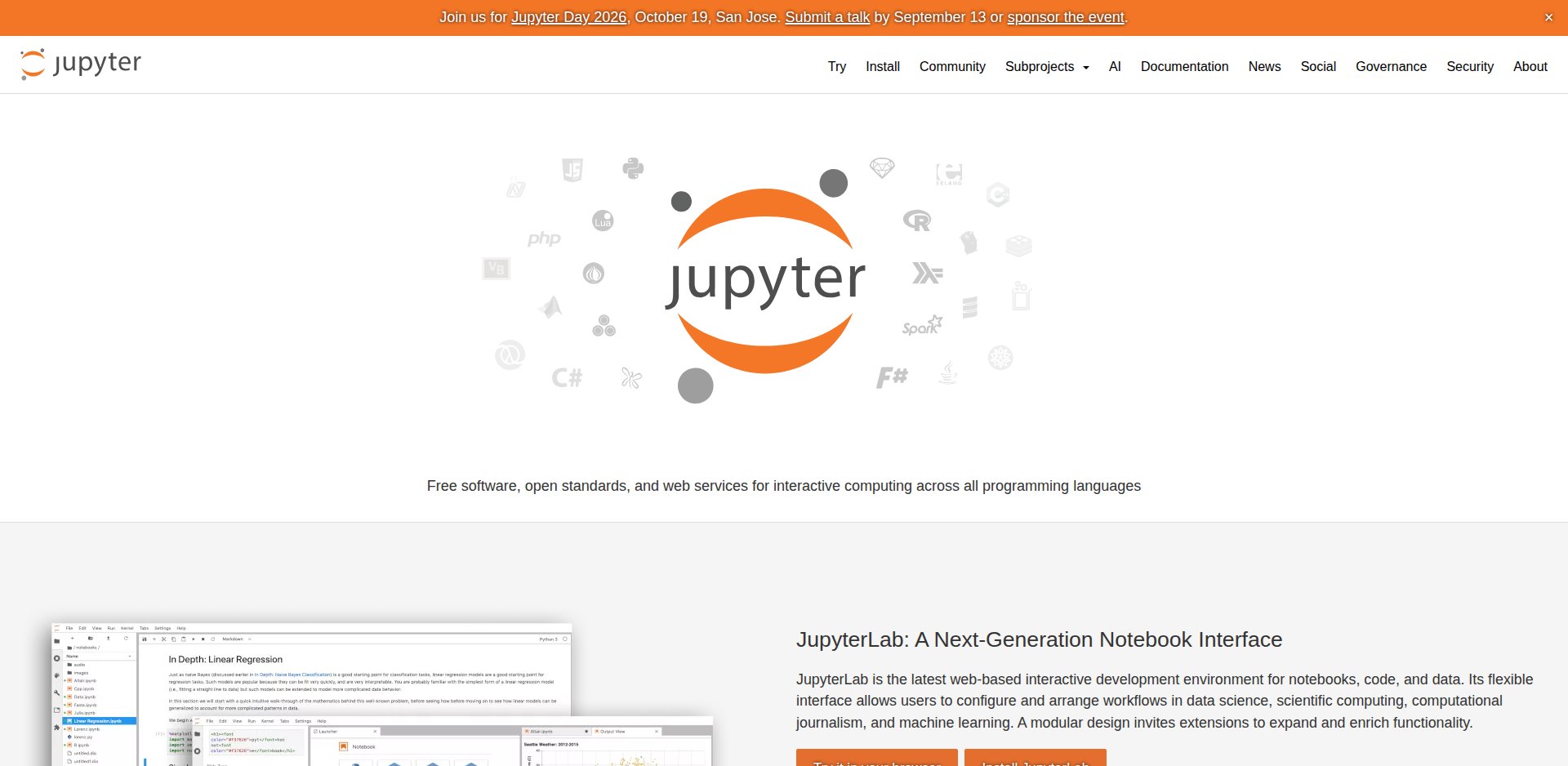
Página inicial do Projeto Jupyter, jupyter.org, com JupyterLab e Jupyter Notebook
Figura 11 jupyter.org (captura de 09/09/2026): «software livre, padrões abertos e serviços web para computação interativa em todas as linguagens». O JupyterLab é «o ambiente de desenvolvimento interativo baseado na web mais recente para notebooks, código e dados»; o Jupyter Notebook é a aplicação original; formato aberto em JSON (.ipynb); mais de 40 linguagens.
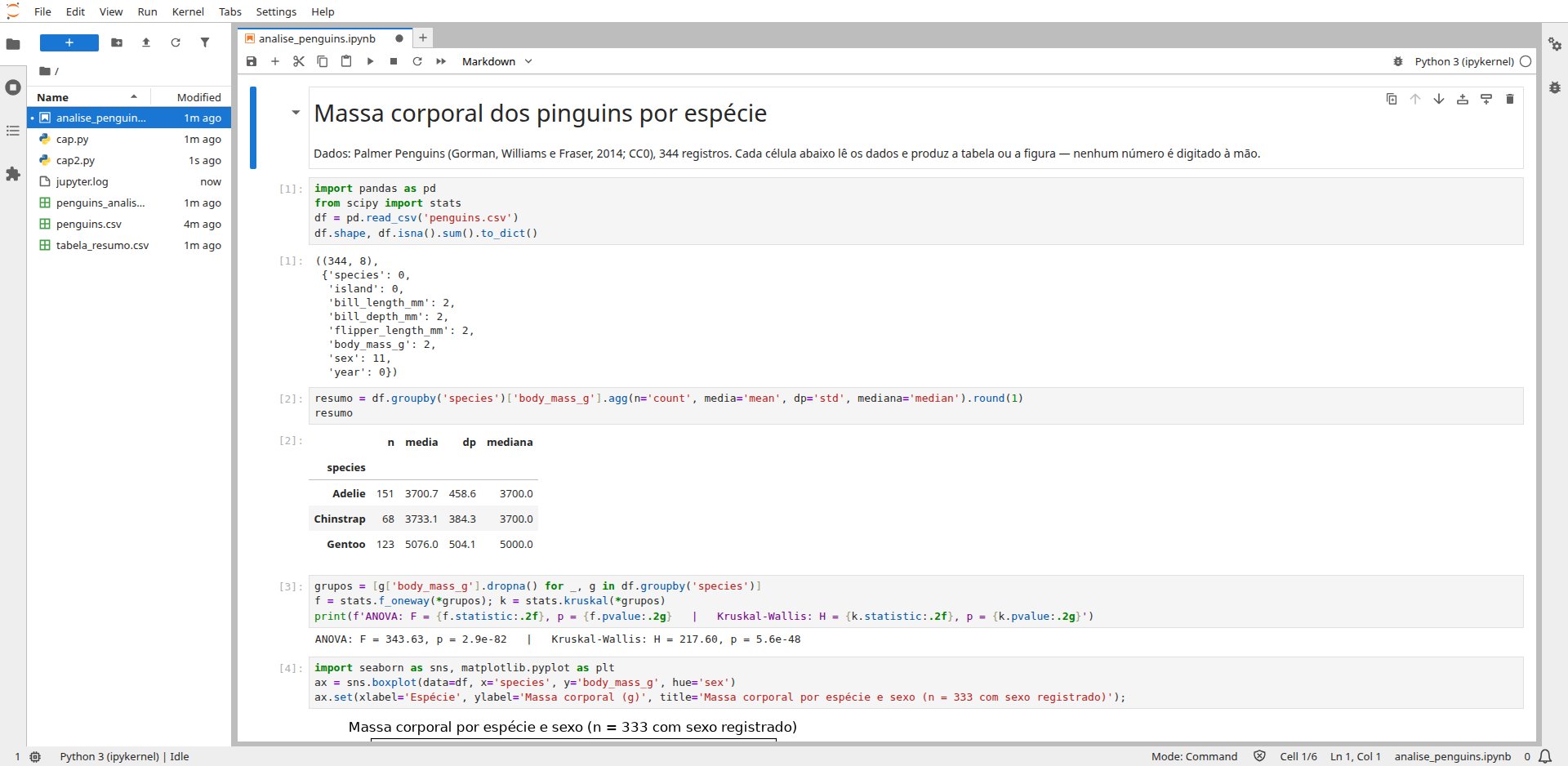
JupyterLab aberto com o notebook da demonstração: células executadas mostrando o tamanho da tabela, os ausentes, o resumo por espécie e a ANOVA com Kruskal-Wallis
Figura 12 O notebook da demonstração aberto no JupyterLab 4.6.3 local (captura de 09/09/2026, execução real nesta máquina): células executadas com o tamanho da tabela e os ausentes, o resumo de massa por espécie e a ANOVA com o Kruskal-Wallis — os mesmos números do analisar.py (slide «analisar.py: grupos»).
terminal — abrir o JupyterLab na pasta do projeto (abre no navegador, em localhost)
pip install jupyterlab      # uma vez
jupyter lab                 # abre a interface; Ctrl+C no terminal encerra
TermoO que é
Notebook (.ipynb)Arquivo com células de código e de texto e as saídas gravadas; abre em qualquer JupyterLab e no Colab
CélulaUm bloco de código executado de uma vez; a saída aparece logo abaixo
KernelO processo Python que executa as células e guarda as variáveis na memória; reiniciá-lo apaga tudo o que estava carregado
JupyterLab × NotebookA mesma coisa por dentro; o Lab tem abas, terminal e navegador de arquivos ao lado
Regra

O notebook é onde se explora e se explica; o script é o que se entrega. Um resultado do texto pode nascer no notebook, mas termina num script (ou num notebook executado de cima a baixo, slide seguinte) que qualquer pessoa roda e obtém o mesmo número.

Python e notebooks3 de 11 · execução real nesta máquina · jupyter nbconvert --execute

O notebook de cima a baixo: um notebook só vale quando executa inteiro, do zero, e chega à mesma figura
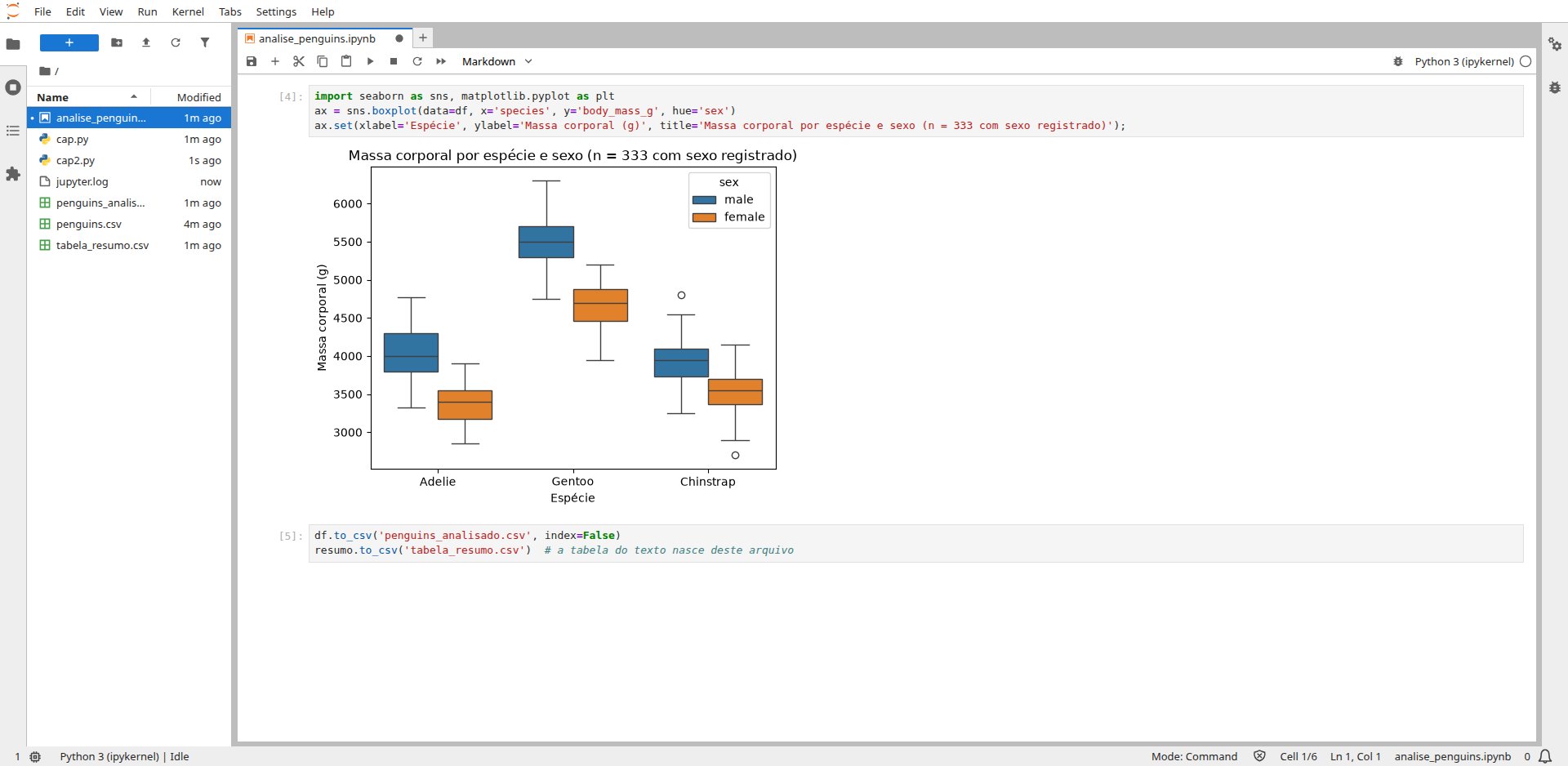
JupyterLab com a célula que gera o boxplot da massa corporal por espécie e sexo com seaborn, e a figura renderizada abaixo
Figura 13 A última célula do notebook da demonstração no JupyterLab (captura de 09/09/2026, execução real nesta máquina): o boxplot da massa corporal por espécie e sexo gerado com seaborn, logo abaixo do código que o produziu. A figura e o código estão no mesmo arquivo — quem abrir o notebook sabe exatamente como ela foi feita.
o que as células do notebook fazem (esquema; a saída real está nas Figuras 12 e 13)
import pandas as pd
from scipy import stats
df = pd.read_csv("penguins.csv")
df.shape, df.isna().sum()                     # 344 linhas × 8 colunas; 2 ausentes nas medidas, 11 em sex
df.groupby("species")["body_mass_g"].describe()   # n, média, DP, mediana por espécie
g = [d.dropna() for _, d in df.groupby("species")["body_mass_g"]]
stats.f_oneway(*g); stats.kruskal(*g)         # ANOVA e Kruskal-Wallis
import seaborn as sns
sns.boxplot(data=df, x="species", y="body_mass_g", hue="sex")
terminal — executar o notebook inteiro sem abrir a interface (foi assim que a demonstração foi conferida)
jupyter nbconvert --execute analise.ipynb     # executa todas as células, na ordem, num kernel novo
Armadilha

O notebook que «funciona» só na sua tela. Células executadas fora de ordem deixam variáveis na memória do kernel que não existem no arquivo; quem abrir do zero recebe erro na terceira célula. Antes de entregar: reinicie o kernel, execute tudo de cima a baixo — ou rode o nbconvert --execute acima. Se falhar, o notebook não estava pronto.

Python e notebooks4 de 11 · research.google.com/colaboratory/faq · captura de 09/09/2026 · sem login

Google Colab: o Jupyter hospedado, gratuito e sem instalar nada — com limites que «às vezes flutuam»
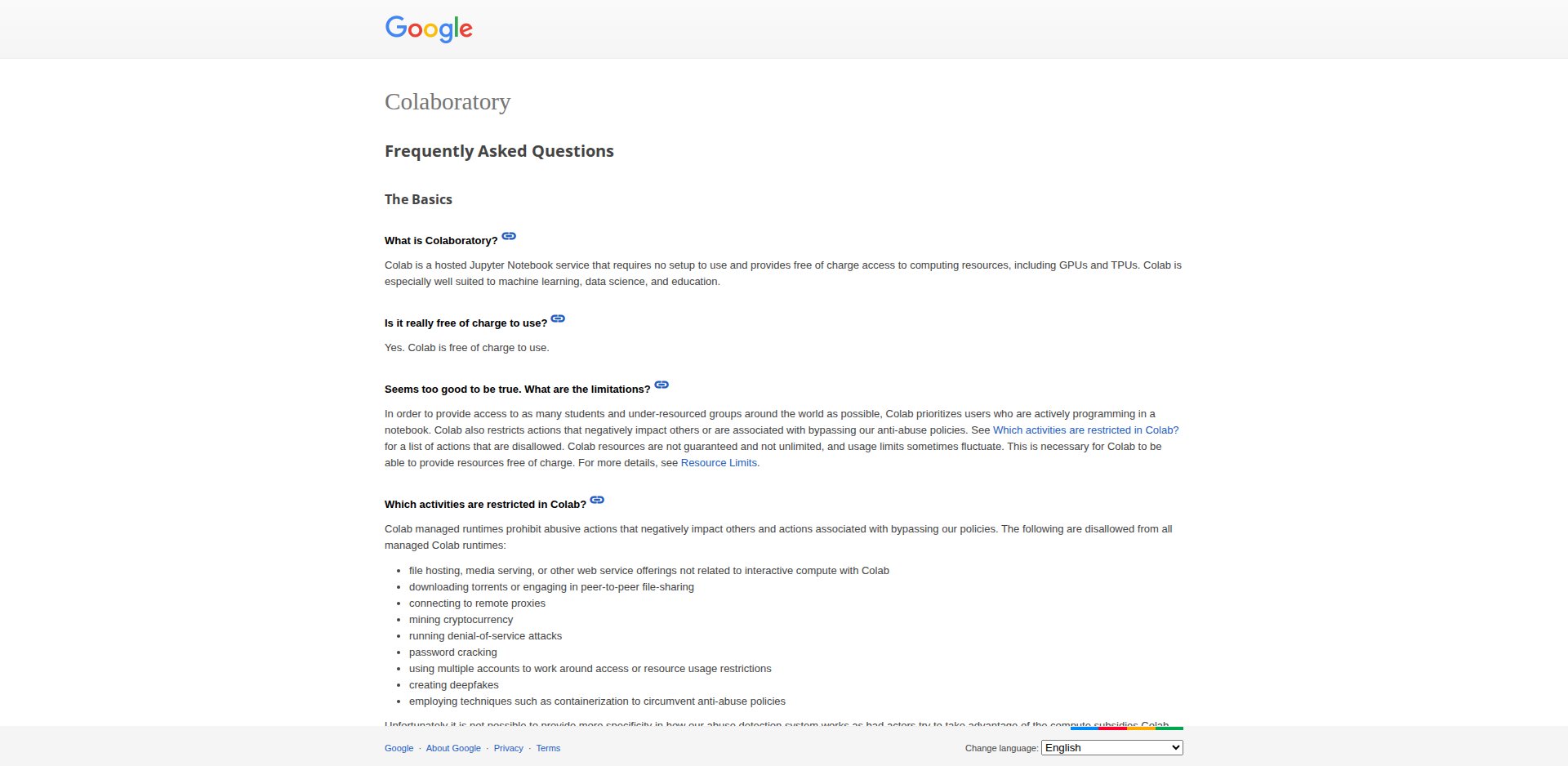
Perguntas frequentes do Google Colab, com a descrição do serviço e a resposta sobre gratuidade
Figura 14 A FAQ do Colab (captura de 09/09/2026): «serviço de Jupyter Notebook hospedado que não exige configuração e dá acesso gratuito a recursos de computação, incluindo GPUs e TPUs». «Sim. O Colab é gratuito»; os recursos «não são garantidos nem ilimitados e os limites de uso às vezes flutuam». Exige conta Google; a interface logada não foi capturada.
Item (FAQ, 09/09/2026)O que diz
CustoGratuito; Colab Pro, Pro+ e Pay As You Go dão mais disponibilidade, por unidades de computação (o manual não cita preços)
LimitesNão garantidos nem ilimitados; flutuam; o serviço prioriza quem está programando interativamente
Execução longaO Pro+ permite execução contínua de até 24 h
ContaConta Google obrigatória; o notebook e os arquivos ficam no Google Drive
O que rodaO mesmo notebook .ipynb da Figura 12, num Jupyter hospedado pela Google
Regra

O Colab é o caminho mais curto para quem não pode instalar nada no computador (máquina da instituição, tablet). Duas restrições: dado com informação pessoal não sobe para a nuvem sem anonimizar; e o notebook precisa ser baixado e guardado no projeto (e versionado) — a cópia no Drive não é o registro da pesquisa.

Sem números de limite

A FAQ não publica horas, memória ou GPU garantidas para o plano gratuito, e este manual não inventa: «flutuam» é a palavra da Google.

Python e notebooks5 de 11 · execução real nesta máquina, 09/09/2026 · pandas 3.0.5

limpar_dados.py: tipos, ausentes, duplicatas, texto inconsistente, vírgula decimal e valores fora de 1,5 × IQR — avisa, não apaga
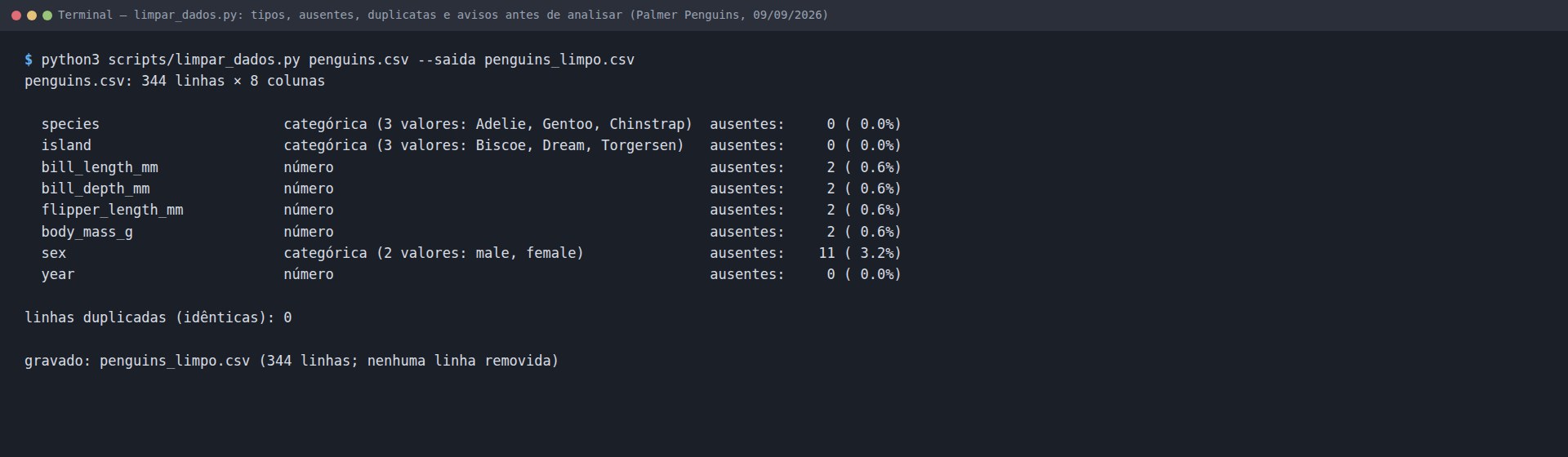
Terminal: limpar_dados.py sobre o Palmer Penguins, listando 344 linhas por 8 colunas, o tipo de cada coluna, 2 ausentes nas medidas, 11 em sex e 0 duplicatas
Figura 15 python3 limpar_dados.py penguins.csv (captura de 09/09/2026, execução real nesta máquina): 344 × 8; tipo inferido por coluna; ausentes com contagem e percentual — 2 nas medidas, 11 em sex; 0 duplicatas; nenhuma linha foi apagada.
terminal — uso
python3 scripts/limpar_dados.py dados.csv                      # só relatório
python3 scripts/limpar_dados.py dados.csv --sep ";" --saida limpo.csv   # CSV com ponto e vírgula; grava o arquivo limpo
python3 scripts/limpar_dados.py dados.xlsx --planilha 0        # primeira aba de uma planilha
O que confereComo aparece
Tipo por colunaNúmero, texto, data — e a coluna «numérica» que veio como texto por causa da vírgula
AusentesContagem e % por coluna: célula vazia, «NA», «-» etc.
DuplicatasLinhas inteiras repetidas
Texto inconsistenteEspaços sobrando e variantes de maiúsculas («Adelie», «adelie », «ADELIE») que viram três grupos
Valores extremosFora de 1,5 × IQR por coluna numérica — só avisa

Dois termos: a mediana é o valor do meio quando se ordena a coluna (metade acima, metade abaixo); o IQR (intervalo interquartil) é a distância entre o valor que deixa 25 % abaixo e o que deixa 75 % abaixo — a «caixa» do boxplot. Um valor além de 1,5 × IQR a partir da caixa é um candidato a outlier: um ponto a investigar, não a apagar.

Regra

O script nunca apaga linhas. Cada aviso vira uma decisão sua, escrita no relatório de limpeza: o ausente fica ausente (não vira zero); a duplicata sai se for erro de digitação, fica se forem duas observações reais; o valor extremo fica, salvo erro comprovado de medida — e, mesmo assim, o texto diz que saiu e por quê. A análise roda com e sem ele quando a dúvida persiste.

Python e notebooks6 de 11 · execução real nesta máquina, 09/09/2026 · SciPy 1.18.1 · Matplotlib 3.11.1

analisar.py por grupo: descritivas, ANOVA com η² e Kruskal-Wallis — e a figura gerada pelo próprio script
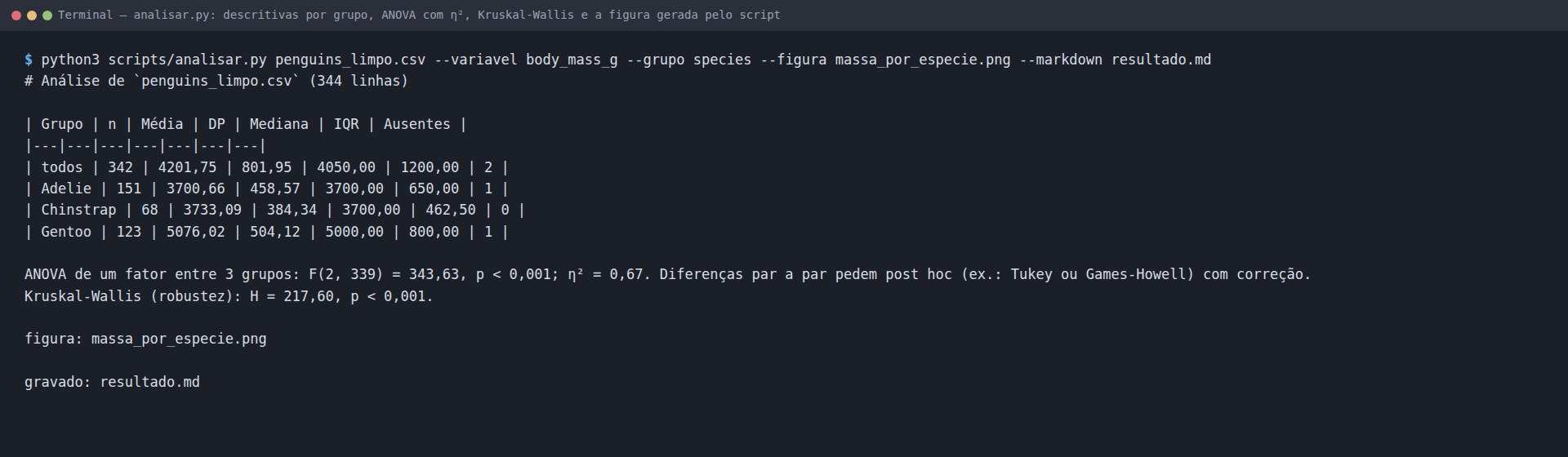
Terminal: analisar.py com a massa corporal por espécie, mostrando n, média, DP, mediana e IQR por grupo, a ANOVA e o Kruskal-Wallis
Figura 16 python3 analisar.py penguins.csv --variavel body_mass_g --grupo species --figura massa_por_especie.png (captura de 09/09/2026, execução real nesta máquina): descritivas por espécie e, por serem três grupos, ANOVA com η² e Kruskal-Wallis ao lado.
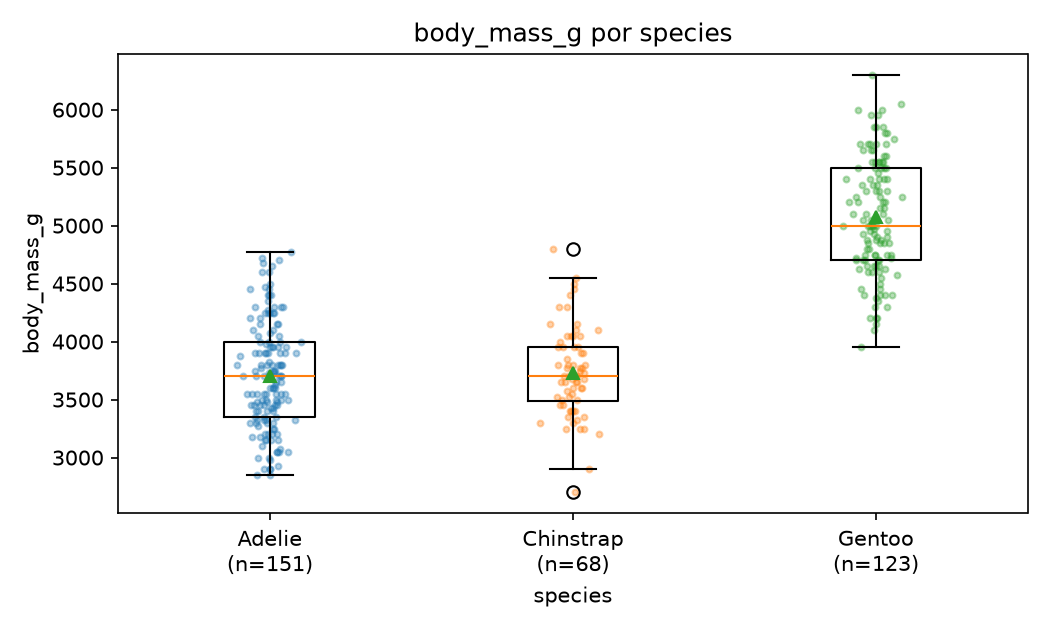
Boxplot da massa corporal em gramas por espécie, com os pontos individuais sobrepostos, gerado pelo analisar.py
Figura 17 massa_por_especie.png, gerada pelo analisar.py --figura (09/09/2026): boxplot com os pontos individuais, massa em gramas por espécie. Ninguém desenhou nada: se o CSV mudar, o mesmo comando refaz a figura.
EspécienMédia (g)DP
Adelie1513700,66458,57
Chinstrap683733,09384,34
Gentoo1235076,02504,12
ANOVA F(2, 339) = 343,63, p < 0,001, η² = 0,67 · Kruskal-Wallis H = 217,60
Como ler

A ANOVA pergunta se as médias dos três grupos podem ser iguais; F é a razão entre a variação entre grupos e a variação dentro deles (os números entre parênteses são os graus de liberdade: 2 grupos a mais que um, 339 observações a menos que três). p < 0,001 é a probabilidade de um F tão grande se as médias fossem iguais. η² = 0,67 é o tamanho de efeito: 67 % da variação da massa é explicada pela espécie. O Kruskal-Wallis faz a mesma pergunta com as posições (postos) em vez das médias, sem supor distribuição normal; H = 217,60 aponta na mesma direção. O n é 342 porque 2 pinguins não têm massa.

Python e notebooks7 de 11 · execução real nesta máquina, 09/09/2026 · SciPy 1.18.1

analisar.py para dois grupos, duas medidas e duas categorias: t de Welch com IC e d, Pearson com IC, qui-quadrado com V de Cramér
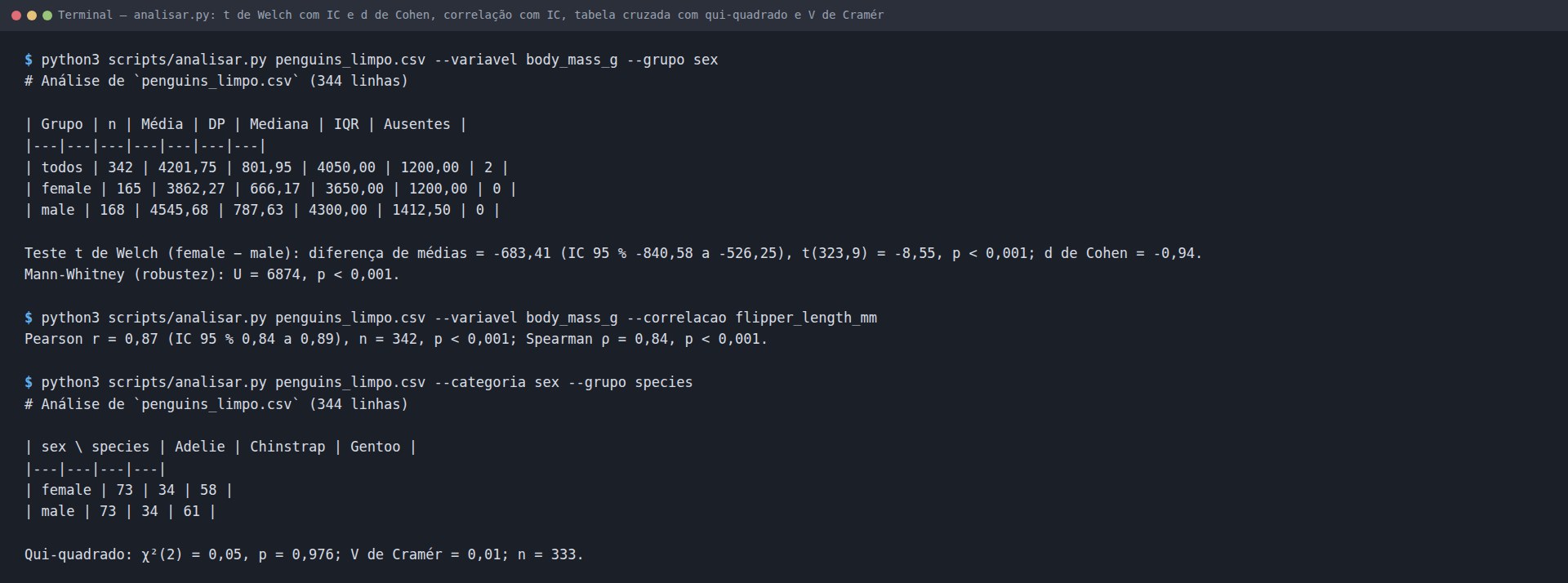
Terminal: três execuções do analisar.py — massa por sexo com t de Welch, IC, d de Cohen e Mann-Whitney; massa contra nadadeira com Pearson, IC e Spearman; sexo por espécie com qui-quadrado e V de Cramér
Figura 18 Três chamadas do analisar.py (captura de 09/09/2026, execução real nesta máquina): massa por sexo (dois grupos → t de Welch, IC 95 %, d de Cohen, Mann-Whitney); massa × comprimento da nadadeira (Pearson com IC, Spearman); sexo × espécie (tabela cruzada, qui-quadrado, V de Cramér, aviso se algum esperado < 5).
terminal — os três comandos da figura
python3 scripts/analisar.py penguins.csv --variavel body_mass_g --grupo sex
python3 scripts/analisar.py penguins.csv --variavel body_mass_g --correlacao flipper_length_mm
python3 scripts/analisar.py penguins.csv --categoria sex --grupo species
# --markdown resultado.md grava a saída em Markdown para colar no texto
PerguntaResultado (09/09/2026)
Fêmeas × machos (massa)Diferença −683,41 g (IC 95 % −840,58 a −526,25); t de Welch t(323,9) = −8,55; d = −0,94; Mann-Whitney U = 6874
Massa × nadadeiraPearson r = 0,87 (IC 0,84 a 0,89); Spearman ρ = 0,84; n = 342
Sexo × espécieχ²(2) = 0,05, p = 0,976; V de Cramér = 0,01; n = 333
Como ler

Diferença: as fêmeas pesam, em média, 683,41 g a menos. O IC 95 % é a faixa compatível com os dados (de −840,58 a −526,25 g): não inclui o zero, então a diferença é distinguível de zero. O t de Welch compara as duas médias sem supor variâncias iguais; d de Cohen = −0,94 é a diferença dividida pelo DP combinado — quase um desvio padrão, um efeito grande. O Mann-Whitney repete a comparação por postos. r = 0,87 é a correlação de Pearson (−1 a 1): massa e nadadeira crescem juntas, forte; ρ de Spearman faz o mesmo por postos. No qui-quadrado, p = 0,976 e V de Cramér = 0,01 (0 a 1) dizem que a proporção de fêmeas e machos é praticamente a mesma nas três espécies. Os n mudam (342, 333) por causa dos ausentes de cada análise.

Python e notebooks8 de 11 · Lang e Altman (2015), SAMPL

Como ler os números: o tamanho de efeito diz quanto, o IC diz com que precisão, o p diz se é distinguível do acaso

NúmeroO que éComo lerNa demonstração
nQuantas observações entraram no cálculoPor grupo, sempre; os ausentes à parte151 · 68 · 123 por espécie; 342 na correlação; 333 no qui-quadrado
Média e DPCentro e dispersão, na unidade da variávelSempre juntos; DP pequeno = grupo homogêneoGentoo 5076,02 g, DP 504,12
Mediana e IQRCentro e dispersão por posição; resistentes a extremosPreferir quando a distribuição é assimétricaImpressos pelo analisar.py ao lado da média
Diferença / efeitoO resultado principal, na unidade da variávelÉ o que responde à pergunta−683,41 g entre fêmeas e machos
IC 95 %Faixa de valores compatível com os dadosLargo = pouca precisão; se cruza o zero, a diferença não é distinguível de zero−840,58 a −526,25 g
d de CohenDiferença ÷ DP combinado (sem unidade)Compara efeitos entre estudos; pequeno, médio e grande são convenções, não leisd = −0,94
η²Fração da variação explicada pelos grupos (0 a 1)O tamanho de efeito da ANOVAη² = 0,67
r · ρForça e sentido da relação entre duas medidas (−1 a 1)Não diz que uma causa a outrar = 0,87 (IC 0,84 a 0,89); ρ = 0,84
V de CramérForça da associação entre duas categorias (0 a 1)O tamanho de efeito do qui-quadradoV = 0,01
pProbabilidade de um resultado tão extremo se não houvesse efeitoExato (p = 0,976), não «ns»; «< 0,001» só quando for menor; nunca sozinhoANOVA p < 0,001; qui-quadrado p = 0,976
Regra

A frase do resultado tem quatro partes, nesta ordem: o efeito na unidade da variável, o IC 95 %, o tamanho de efeito padronizado e o p exato — mais o n de cada grupo. Um p «significativo» com efeito minúsculo (V = 0,01 numa amostra grande) não vale um parágrafo; um efeito grande com IC largo pede mais dados, não mais adjetivos. É o que Lang e Altman (2015) pedem no SAMPL (Parte 6).

Python e notebooks9 de 11 · scipy.stats · demonstração de 09/09/2026

Pressupostos e testes robustos: o paramétrico e o seu par por postos rodam juntos — e o texto diz o que foi conferido

ParamétricoSupõePar robustoNa demonstração
t de WelchDistribuição aproximadamente normal em cada grupo; não supõe variâncias iguais (por isso é o padrão do script, e não o t de Student)Mann-Whitneyt(323,9) = −8,55 e U = 6874 apontam a mesma diferença
ANOVANormalidade dentro dos grupos e variâncias parecidasKruskal-WallisF = 343,63 e H = 217,60: mesma conclusão
PearsonRelação linear; sensível a pontos extremosSpearmanr = 0,87 e ρ = 0,84: a relação é monotônica e quase linear
Qui-quadradoContagens esperadas ≥ 5 em cada célula(o script avisa se alguma for < 5)χ²(2) = 0,05; V = 0,01; n = 333

Um teste robusto (por postos, ou não paramétrico) troca os valores pelas suas posições na ordenação e por isso não depende da forma da distribuição nem se deixa puxar por um valor extremo. O analisar.py imprime sempre os dois: quando concordam, como aqui, o resultado não depende do pressuposto; quando divergem, é a distribuição (ou um outlier) que está falando — e o texto precisa dizer isso.

Regra

Conferir pressuposto é olhar o dado, não coletar mais um p: o boxplot com pontos (Figura 17) mostra assimetria, caudas e valores extremos melhor que um teste de normalidade em amostras grandes. No método: «a normalidade foi avaliada graficamente; o teste robusto correspondente foi relatado ao lado». Se os dois discordam, relate os dois e explique.

Por que Welch e não Student

O t de Student exige variâncias iguais nos dois grupos; o de Welch dispensa essa suposição e dá o mesmo resultado quando ela vale — os graus de liberdade fracionários (323,9) são a marca dele.

Python e notebooks10 de 11

Múltiplas comparações: cada teste a mais é uma chance a mais de «achar» algo — corrija e declare

Um p < 0,05 significa «isso aconteceria 1 vez em 20 sem efeito nenhum». Quem roda 20 testes espera, portanto, um p «significativo» por acaso. A ANOVA da demonstração diz que as espécies diferem; perguntar quais pares diferem (Adelie × Chinstrap, Adelie × Gentoo, Chinstrap × Gentoo) são três testes a mais — e é aí que entra a correção.

1ConteQuantas comparações o projeto previu; quantas você fez de fato
2CorrijaUm método de correção para o conjunto (o mais simples divide o limiar de p pelo número de testes; os programas de menu e o SciPy oferecem outros)
3DeclareNo método: quantos testes, qual correção; no resultado: o p corrigido
4SepareO que era previsto (confirmatório) do que surgiu olhando o dado (exploratório) — o segundo gera hipótese, não conclusão
SituaçãoO que fazer
ANOVA significativa, três gruposComparações par a par com correção; o analisar.py para na ANOVA — o par a par é o passo seguinte, no programa de menu ou no notebook
Dez variáveis testadas contra o grupoDez testes: corrija; ou, melhor, volte ao projeto — qual era a variável principal?
Subgrupos criados depois de ver o dadoExploratório: relate como tal, sem p «significativo» como conclusão
Um único teste previsto no projetoNada a corrigir — e essa é a vantagem de decidir antes
Armadilha

Relatar só o que deu. Rodar dez comparações e escrever sobre a única com p < 0,05, sem dizer que houve outras nove, é o erro que mais invalida resultado publicado. O registro de tudo o que foi testado fica no notebook ou no --markdown do script e vai para o material suplementar.

Python e notebooks11 de 11 · matplotlib.org · Wilson et al. (2017) · captura de 09/09/2026

Figura por script, nunca à mão: o arquivo que gera a figura lê o dado — e a refaz quando o dado muda
Página inicial do Matplotlib, matplotlib.org, com a descrição da biblioteca de visualização
Figura 19 matplotlib.org (captura de 09/09/2026): «biblioteca abrangente para criar visualizações estáticas, animadas e interativas em Python». É o que desenha a Figura 17 por dentro do analisar.py — e o que o seaborn usa no notebook (Figura 13).
terminal — a figura da demonstração e a sua
python3 scripts/analisar.py penguins.csv --variavel body_mass_g --grupo species --figura massa_por_especie.png
python3 scripts/analisar.py limpo.csv --variavel minha_medida --grupo meu_grupo --figura figuras/fig1.png
Toda figura precisa dePor quê
Eixos com nome e unidade«Massa corporal (g)», não «body_mass_g»; sem unidade o leitor não sabe o que está vendo
n por grupoNa figura ou na legenda: uma caixa de 68 e uma de 151 não pesam igual
Os pontos, não só o resumoO boxplot com pontos mostra a distribuição; a barra com a média esconde
Um arquivo de script que a geraWilson et al. (2017): cada figura sai de um script que lê o dado; se o dado muda, o comando refaz
Um nome de arquivo previsívelO --figura recebe o nome do arquivo de saída (na demonstração, massa_por_especie.png); nomes como fig1_massa_por_especie.png dizem o que a figura é e de onde veio
Regra

Nenhuma figura do texto vem de um gráfico de planilha copiado nem de um editor de imagem: o nome do script e do arquivo de dados que a geraram ficam registrados (no notebook, no README ou na legenda do material suplementar). Se alguém pedir «a figura com os dados de 2025», a resposta é um comando, não uma tarde de trabalho.

Parte 4Programas de menu

jamovi e JASP — quando usar; R e RStudio em um slide; OpenRefine e Orange para limpar e explorar; o mesmo resultado em duas ferramentas

Seis slides para quem prefere clicar a digitar: programas gratuitos que fazem os mesmos testes da Parte 3 por menu, com tabelas prontas para o texto. As páginas oficiais aparecem em capturas de 09/09/2026; jamovi e JASP não estão instalados nesta máquina, por isso não há capturas das janelas — só o que a documentação afirma.

04
Programas de menu1 de 6 · jamovi.org · docs.jamovi.org · capturas de 09/09/2026

jamovi: «planilha estatística gratuita e aberta», desenvolvida com R — descritivas, t, ANOVA, correlação e regressão por menu
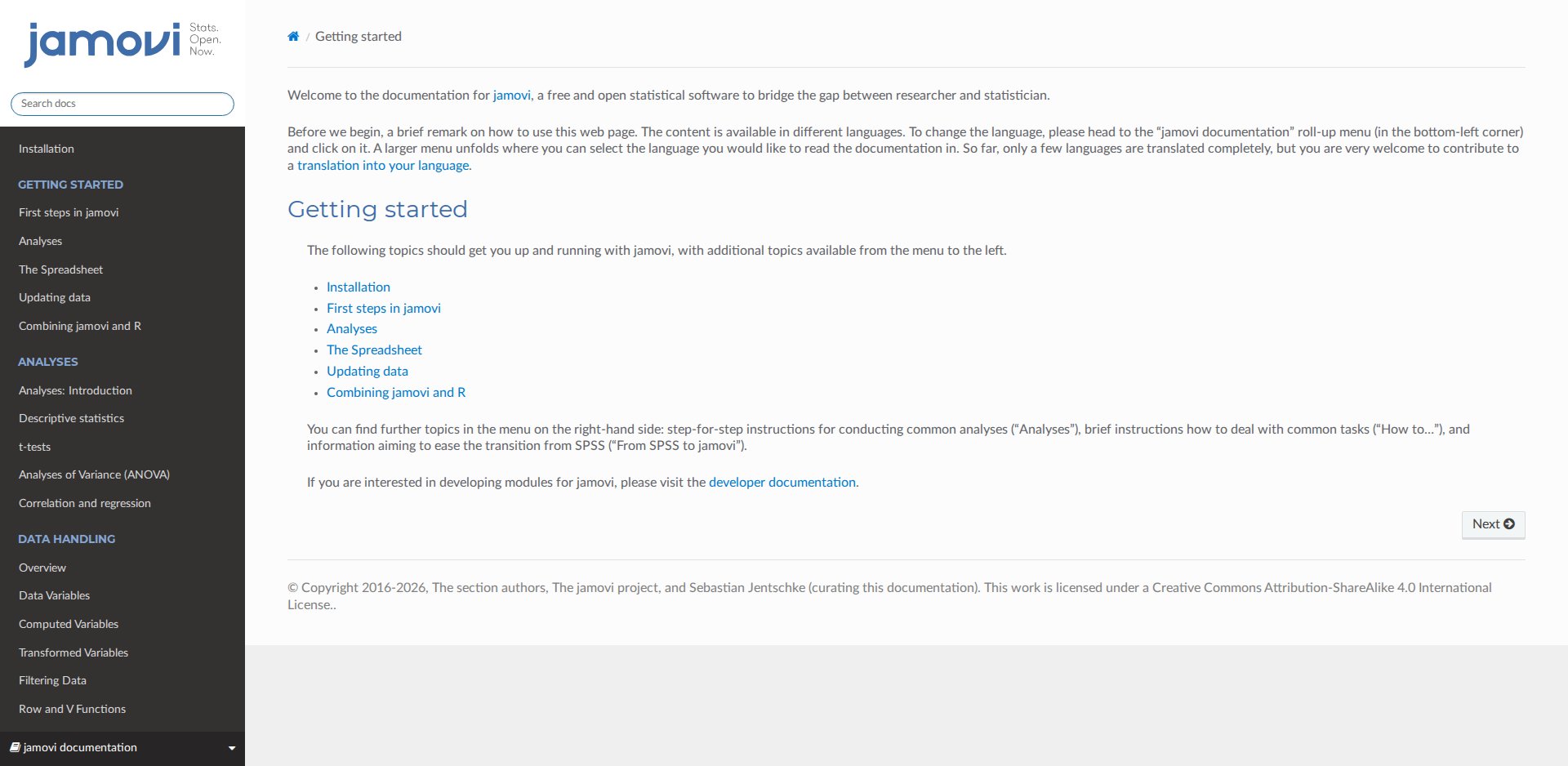
Página inicial do jamovi, com o slogan Stats made simple e os botões Use Cloud free e Download Desktop
Figura 20 jamovi.org (captura de 09/09/2026): «Stats made simple»; botões «Use Cloud free» e «Download Desktop». «Desenvolvido com R. Gratuito para sempre»; «Desktop é sempre gratuito». Versão mais recente publicada no GitHub: v2.7.30 (23/05/2026).
Documentação do jamovi em docs.jamovi.org, com os capítulos de descritivas, testes t, ANOVA, correlação e regressão
Figura 21 docs.jamovi.org (captura de 09/09/2026): o guia do usuário — descritivas, testes t, ANOVA, correlação e regressão, gerenciamento de dados e um guia para quem vem do SPSS; licença CC BY-SA 4.0.
Item (jamovi.org, 09/09/2026)O que diz
CustoDesktop sempre gratuito; o plano Guest do Cloud também: «sem instalação, sem cartão de crédito»
Por dentroDesenvolvido com R: o resultado é o mesmo que o R daria, sem escrever código
Documentaçãodocs.jamovi.org: descritivas, t, ANOVA, correlação/regressão; gerenciamento de dados; guia para quem vem do SPSS (CC BY-SA 4.0)
Versãov2.7.30 no GitHub (23/05/2026)
Quando usar

Quando a técnica é uma das do slide «A técnica vem do projeto» e você não quer programar: o jamovi lê o CSV arrumado, mostra a tabela de dados de um lado e a saída do outro, e atualiza o resultado quando se muda uma opção. Peça sempre o tamanho de efeito e o IC nas opções da análise — eles não vêm marcados por padrão em todo programa de menu, e sem eles o relato não cumpre o SAMPL.

Sem captura da janela

O jamovi Desktop não foi instalado nesta máquina; os nomes de menu internos não são citados porque não foram conferidos — a documentação da Figura 21 os traz.

Programas de menu2 de 6 · cloud.jamovi.org · jasp-stats.org · capturas de 09/09/2026 · sem login

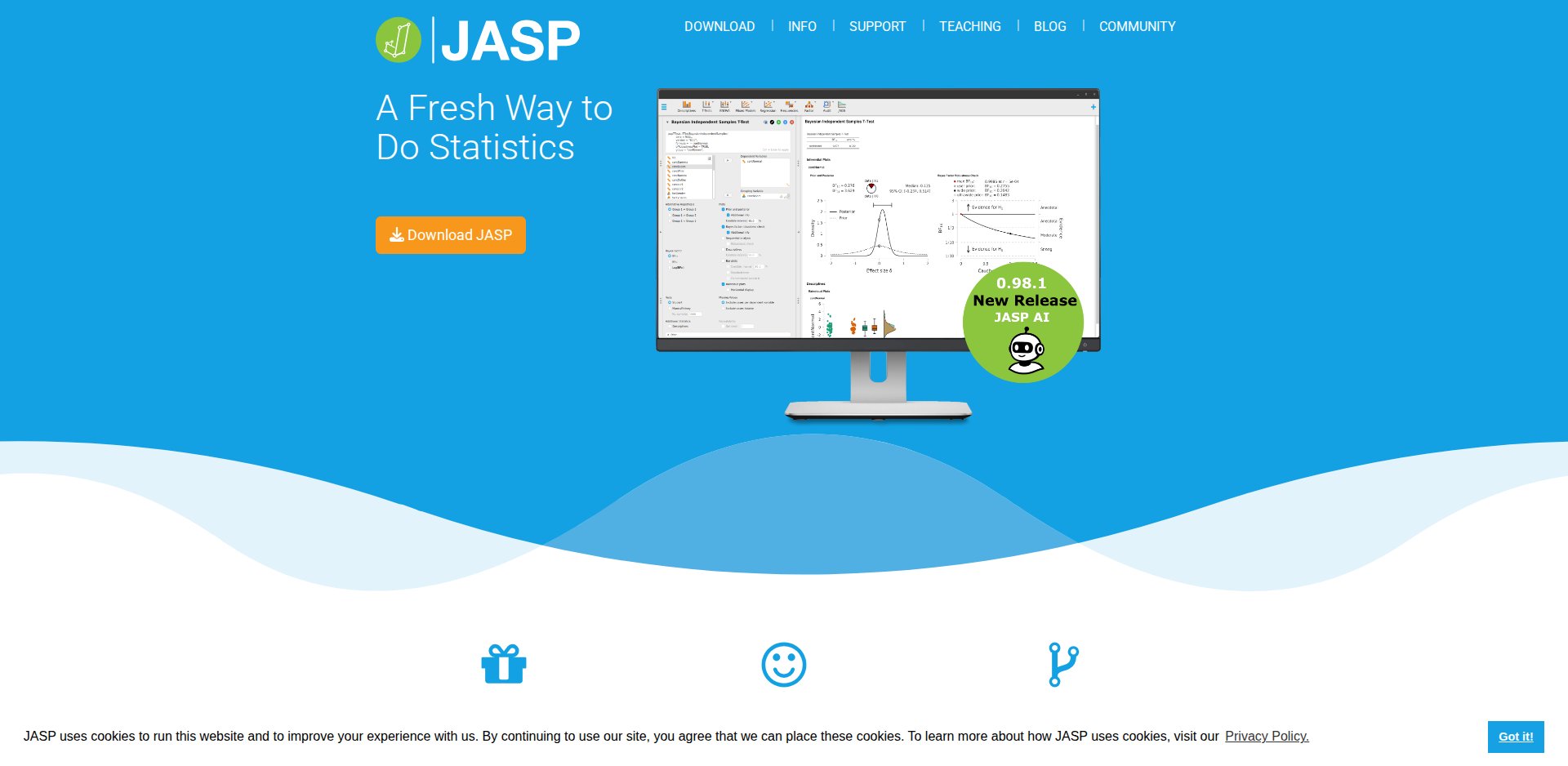
jamovi Cloud no navegador (sem instalar) e JASP: «A Fresh Way to Do Statistics», da Universidade de Amsterdã
Porta de entrada do jamovi Cloud com Welcome to jamovi Cloud, o botão Get Started e o link Already a user? Sign in
Figura 22 cloud.jamovi.org (captura de 09/09/2026): «Welcome to jamovi Cloud», com «Get Started» e «Already a user? Sign in». É só a porta de entrada: o manual não criou conta nem usou o serviço; o plano Guest é gratuito segundo jamovi.org.
Página inicial do JASP, jasp-stats.org, com o slogan A Fresh Way to Do Statistics
Figura 23 jasp-stats.org (captura de 09/09/2026): «A Fresh Way to Do Statistics» — gratuito e de código aberto, desenvolvido na Universidade de Amsterdã (Departamento de Métodos Psicológicos, Eric-Jan Wagenmakers); análises clássicas e bayesianas; integração com o OSF; tabelas em formato APA.
FerramentaVantagemO que saber
jamovi Cloud (Guest)Nada a instalar; abre no navegadorO arquivo de dados sobe para um servidor de terceiros: só dado anonimizado; para trabalho contínuo, o Desktop
JASPTabelas já em formato APA; análise bayesiana ao lado da clássica; integração com o OSFInstalação local (slide seguinte); não precisa de internet para analisar
Regra

Os dois fazem o mesmo conjunto de testes deste manual; a escolha é de gosto e de ecossistema — jamovi para quem quer a planilha e a saída lado a lado com R por baixo, JASP para quem quer a tabela APA pronta e a versão bayesiana do mesmo teste. Em qualquer um, o resultado precisa bater com uma segunda ferramenta antes de ir para o texto (slide «Reproduzir o mesmo resultado»).

Programas de menu3 de 6 · jasp-stats.org/download · captura de 09/09/2026

JASP 0.98.1: Windows, macOS, Linux e ChromeOS; ~4 GB de disco, 4 GB de RAM; licença GNU AGPL v3; sem internet
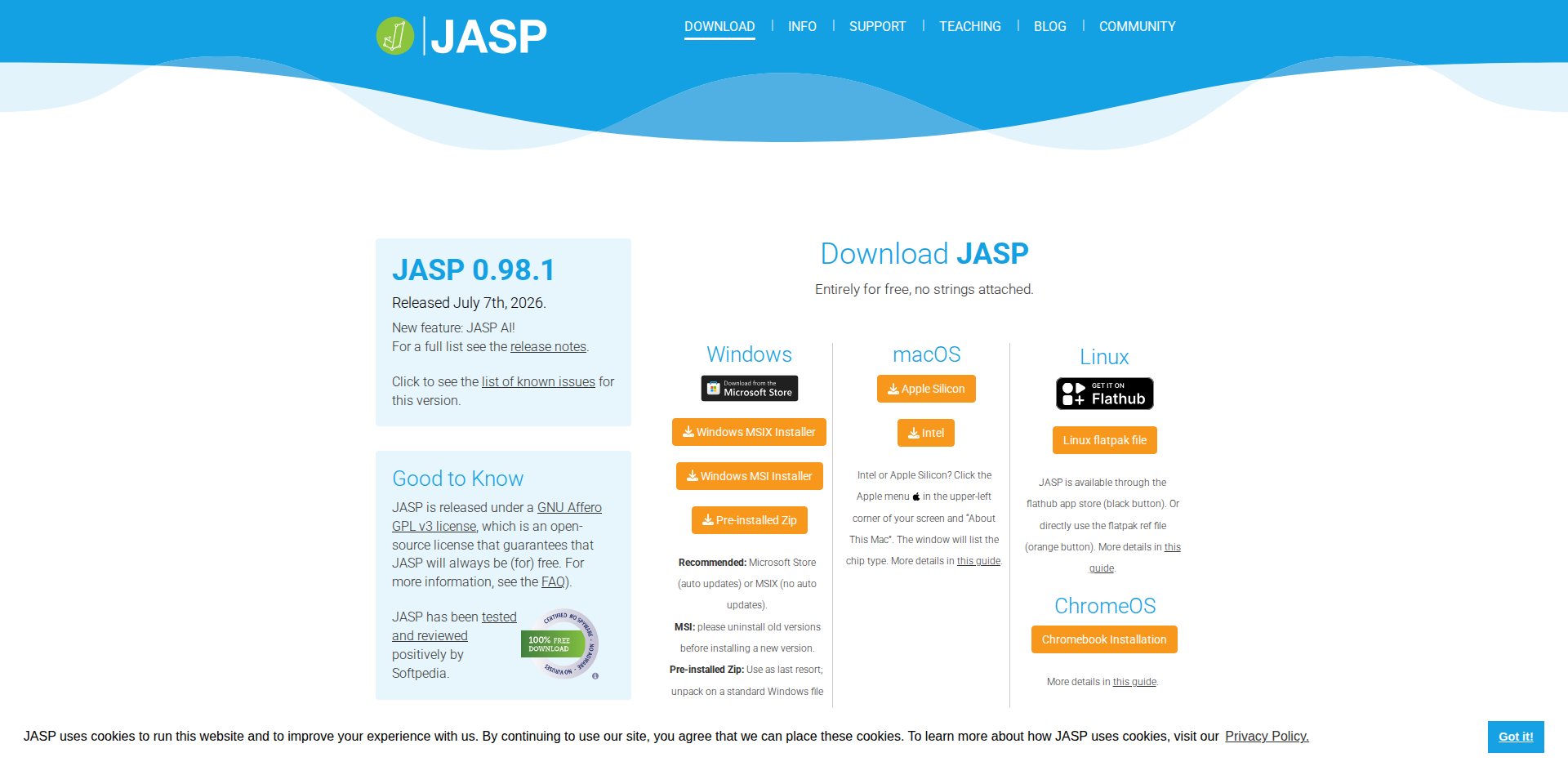
Página de download do JASP com a versão 0.98.1 e as opções para Windows, macOS, Linux e ChromeOS
Figura 24 jasp-stats.org/download (captura de 09/09/2026): JASP 0.98.1 (07/07/2026; tag v0.98.1 no GitHub) — Windows (MSIX, MSI, Microsoft Store, WinGet), macOS (Apple Silicon e Intel), Linux (Flatpak/Flathub) e ChromeOS. A home ainda mostra «0.19.3» em alguns pontos; vale a página de download.
Requisito (download, 09/09/2026)Valor
Versão0.98.1 (07/07/2026)
PlataformasWindows (MSIX/MSI/Store/WinGet); macOS (Apple Silicon e Intel); Linux (Flatpak/Flathub); ChromeOS
Disco · memória~4 GB de disco; 4 GB de RAM no mínimo, 8 GB recomendados
LicençaGNU AGPL v3 — código aberto
InternetNão é necessária para analisar
jamovi, quando
  • Você quer ver a tabela e o resultado juntos e mexer nas opções
  • Vem do SPSS (há guia na documentação)
  • Precisa rodar no navegador sem instalar (Cloud Guest)
JASP, quando
  • Quer a tabela em formato APA pronta para o texto
  • Quer a versão bayesiana do teste ao lado da clássica
  • Já usa o OSF para guardar o projeto
Não capturado

Nenhum dos dois programas foi instalado nesta máquina; os requisitos e as plataformas vêm da página de download, não de uma instalação real.

Programas de menu4 de 6 · r-project.org · posit.co · capturas de 09/09/2026

R e RStudio em um slide: o «ambiente de software livre para computação estatística e gráficos» que está por baixo do jamovi
Página inicial do R Project, r-project.org, com a versão R 4.6.1
Figura 25 r-project.org (captura de 09/09/2026): R 4.6.1 «Happy Hop» (24/06/2026), «ambiente de software livre para computação estatística e gráficos», para UNIX, Windows e macOS.
Página do RStudio em posit.co, apresentado como o IDE gratuito e de código aberto para R
Figura 26 posit.co (captura de 09/09/2026): o RStudio é «o IDE gratuito e de código aberto de referência para R» — editor, console, gráficos e arquivos numa janela. A Posit anuncia também um novo IDE com R e Python, não detalhado aqui.
Vá para o R quandoPor quê
O orientador ou o grupo já usa RO script que eles leem é o que você entrega; a Parte 3 em Python tem equivalente linha a linha
O modelo vai além dos testes deste manualModelos mistos, séries, análises multivariadas têm pacotes consolidados no R
Você quer ver o que o jamovi fezO jamovi é desenvolvido com R: o teste do menu corresponde a uma função do R
Regra

R e Python fazem tudo o que este manual pede; não há razão para aprender os dois de uma vez. A regra é a mesma nos dois: o dado bruto intocado, um script para cada resultado, a figura gerada por código, o notebook (Jupyter roda R também) executado de cima a baixo. Este manual não traz comandos de R porque nada em R foi executado na demonstração — e não inventa saída.

Versões

R 4.6.1 e a página do RStudio conferidas em 09/09/2026; a versão do RStudio não foi conferida nesta data e não é afirmada.

Programas de menu5 de 6 · openrefine.org · orangedatamining.com · capturas de 09/09/2026

OpenRefine para limpar «dados bagunçados» com histórico reproduzível; Orange para explorar visualmente antes de testar
Página inicial do OpenRefine, ferramenta gratuita e de código aberto para trabalhar com dados bagunçados
Figura 27 openrefine.org (captura de 09/09/2026): «ferramenta gratuita e de código aberto para trabalhar com dados bagunçados: limpar, transformar de um formato em outro»; versão 3.10.1 (04/03/2026). O histórico de operações é reproduzível — a limpeza vira um registro, como pede a Parte 1.
Página inicial do Orange Data Mining, com o slogan Fruitful and Fun
Figura 28 orangedatamining.com (captura de 09/09/2026): Orange 3.40.0, mineração de dados visual — «Fruitful and Fun». Serve para explorar o dado sem escrever código, antes de aplicar a técnica do projeto.
FerramentaServe paraNão serve para
OpenRefine 3.10.1«Dados bagunçados»: limpar texto inconsistente («Adelie», «adelie », «ADELIE»), transformar de um formato em outro, com histórico de operações reproduzívelTestes estatísticos; é a etapa antes do limpar_dados.py, quando o texto está muito sujo
Orange 3.40.0Mineração de dados visual: olhar distribuições e relações sem escrever códigoO relato: a figura do texto continua vindo de um script (Parte 3)
Regra

Limpar no OpenRefine é aceitável porque o histórico de operações é reproduzível: guarde-o junto do relatório de limpeza e cite-o no método. Explorar no Orange é aceitável porque não decide nada: o que você vir ali vira uma pergunta a conferir com a técnica do projeto — não um resultado.

Programas de menu6 de 6 · demonstração de 09/09/2026

Reproduzir o mesmo resultado em duas ferramentas: se a média bate e o DP não, o problema é o n — e você só descobre comparando

1Rode na primeiraO analisar.py, o notebook ou o programa de menu — com o mesmo arquivo limpo
2Repita na segundaPlanilha, jamovi, JASP ou o script: a mesma variável, o mesmo grupo, o mesmo teste
3Compare nesta ordemn por grupo → ausentes → média → DP → estatística do teste → efeito → IC → p
4Divergiu?Não é «arredondamento»: é n, ausente, variante do teste (Student × Welch), opção marcada — investigue e registre
EspéciePython (n · média · DP)Calc (linhas · média · DP)
Adelie151 · 3700,66 · 458,57152 · 3700,66 · 457,05
Chinstrap68 · 3733,09 · 384,3468 · 3733,09 · 384,34
Gentoo123 · 5076,02 · 504,12124 · 5076,02 · 502,06

Na demonstração, a planilha e o Python concordaram na média e discordaram no DP de duas espécies. A causa (slide «COUNTIF, AVERAGEIF e o n que muda o DP») foi uma linha com massa ausente contada no n do denominador da planilha. Sem a segunda ferramenta, o DP da planilha iria para o texto — e ninguém perceberia.

Regra

Todo número que vai para o texto foi obtido em duas ferramentas independentes, ou pela mesma ferramenta em dois caminhos (script e notebook). O registro da conferência («média e DP por espécie conferidos no Calc em 09/09/2026; diferença no DP explicada pelo n») fica no relatório de análise. Não é desconfiança do software: é desconfiança da opção que você marcou.

O que costuma divergir

DP «da população» (÷ n) contra «da amostra» (÷ n − 1); t de Student contra Welch; correlação com ou sem as linhas incompletas; percentual sobre o total com ou sem ausentes. Em todos os casos, o n resolve.

Parte 5Qualitativo com o Taguette

Análise temática e o codebook antes de codificar; instalar e abrir o Taguette; criar projeto e adicionar documentos; destacar e etiquetar; ver por etiqueta e exportar; codificar_taguette.py; relatar com COREQ e SRQR

Oito slides com um projeto real no Taguette 1.5.2 local: três documentos, cinco etiquetas, doze destaques, exportação em CSV e a síntese por script. Os textos das «entrevistas» são fictícios e ilustrativos, escritos para a demonstração — nenhuma pessoa real foi entrevistada.

05
Qualitativo1 de 8 · Braun e Clarke (2006), «Using thematic analysis in psychology»

Análise temática em seis fases (Braun e Clarke, 2006) — e o codebook escrito antes de destacar o primeiro trecho

1FamiliarizaçãoLer todas as transcrições, mais de uma vez, anotando impressões — sem etiquetar ainda
2Códigos iniciaisEtiquetar trechos com códigos descritivos, sistematicamente, em todo o material
3Busca de temasAgrupar códigos em temas candidatos; reunir os trechos de cada um
4RevisãoConferir se cada tema se sustenta nos trechos e no conjunto; fundir, dividir, descartar
5Definição e nomeaçãoEscrever o que cada tema é (e o que não é); nome curto
6RelatoCada tema com trechos que o ilustrem, ligados à pergunta; COREQ/SRQR (slide «Relatar»)
Etiqueta (demonstração)O que cobre — escrito antes de codificar (exemplo ilustrativo)
previsibilidadeFalas sobre antecipar falhas ou paradas e planejar com antecedência
qualidade do dadoFalas sobre sensores, registros e planilhas incompletos, errados ou não confiáveis
pessoas e treinamentoFalas sobre quem usa a informação, resistência e capacitação
custoFalas sobre gasto, investimento e retorno
segurançaFalas sobre risco a pessoas e equipamentos
Regra

O codebook é uma tabela — etiqueta, definição, exemplo, contraexemplo — escrita antes da codificação, a partir da pergunta de pesquisa e da primeira leitura, e versionada: toda etiqueta criada durante a codificação entra nele com data e motivo. Sem codebook, dois leitores etiquetam o mesmo trecho de jeitos diferentes e ninguém pode conferir. O Taguette exporta o codebook (slide «Ver por etiqueta e exportar»), mas quem o escreve é você.

Armadilha

Tema = contagem. «Custo apareceu 2 vezes, qualidade do dado 3» não é um resultado: um tema se sustenta pelo que os trechos dizem e por como respondem à pergunta, não pela frequência. A contagem serve para descrever a cobertura (em quantos documentos), não para ranquear temas.

Qualitativo2 de 8 · taguette.org · taguette.org/install · capturas de 09/09/2026 · Taguette 1.5.2

Instalar o Taguette: «ferramenta gratuita e de código aberto para análise qualitativa de dados» — instalador no macOS e Windows, pip no Linux
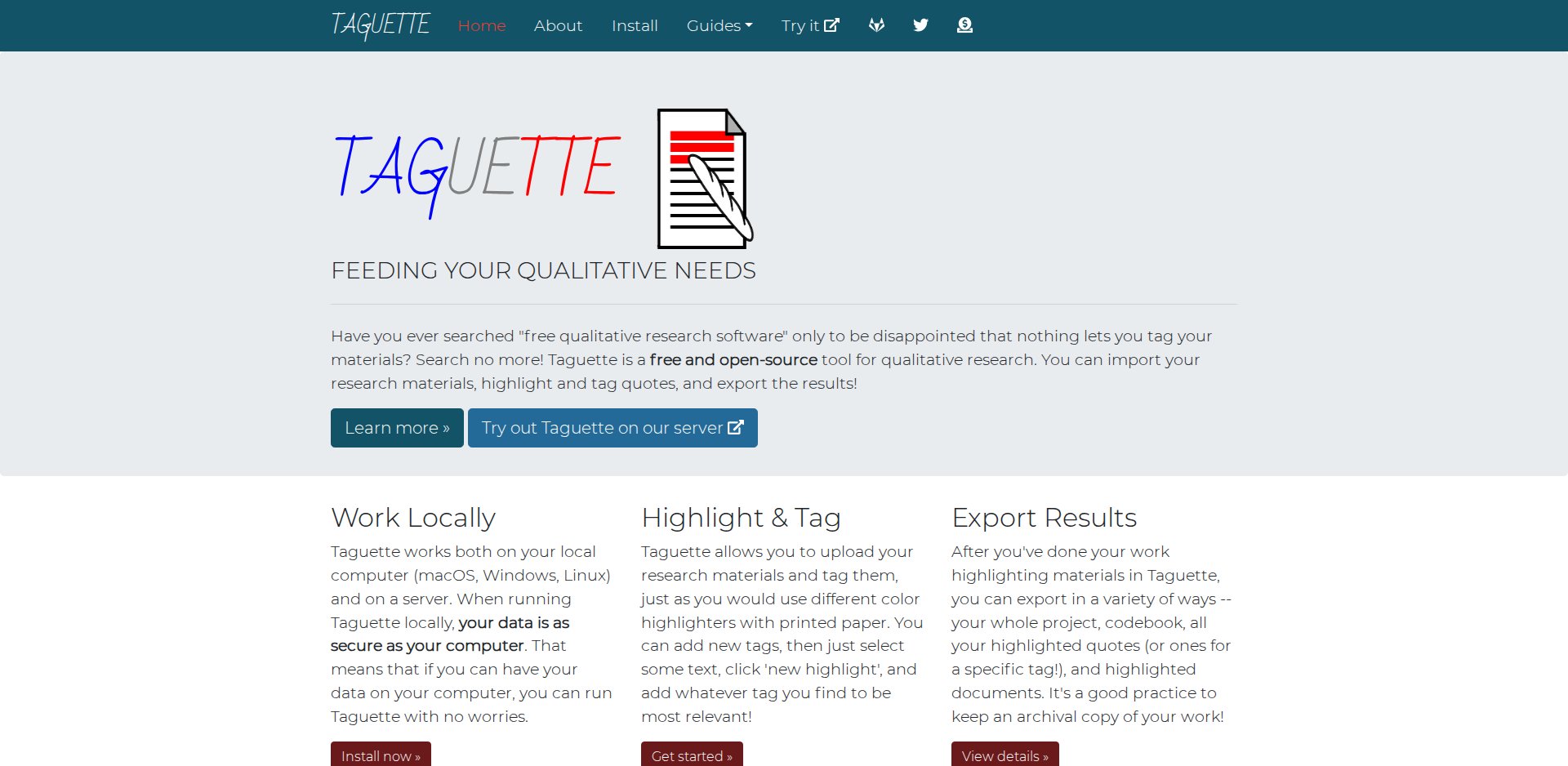
Página inicial do Taguette, ferramenta gratuita e de código aberto para análise qualitativa de dados
Figura 29 taguette.org (captura de 09/09/2026): «Taguette é uma ferramenta gratuita e de código aberto para análise qualitativa de dados»; funciona localmente (macOS, Windows, Linux) e em servidor; licença BSD-3; há um servidor público gratuito em app.taguette.org, que exige conta e não foi usado.
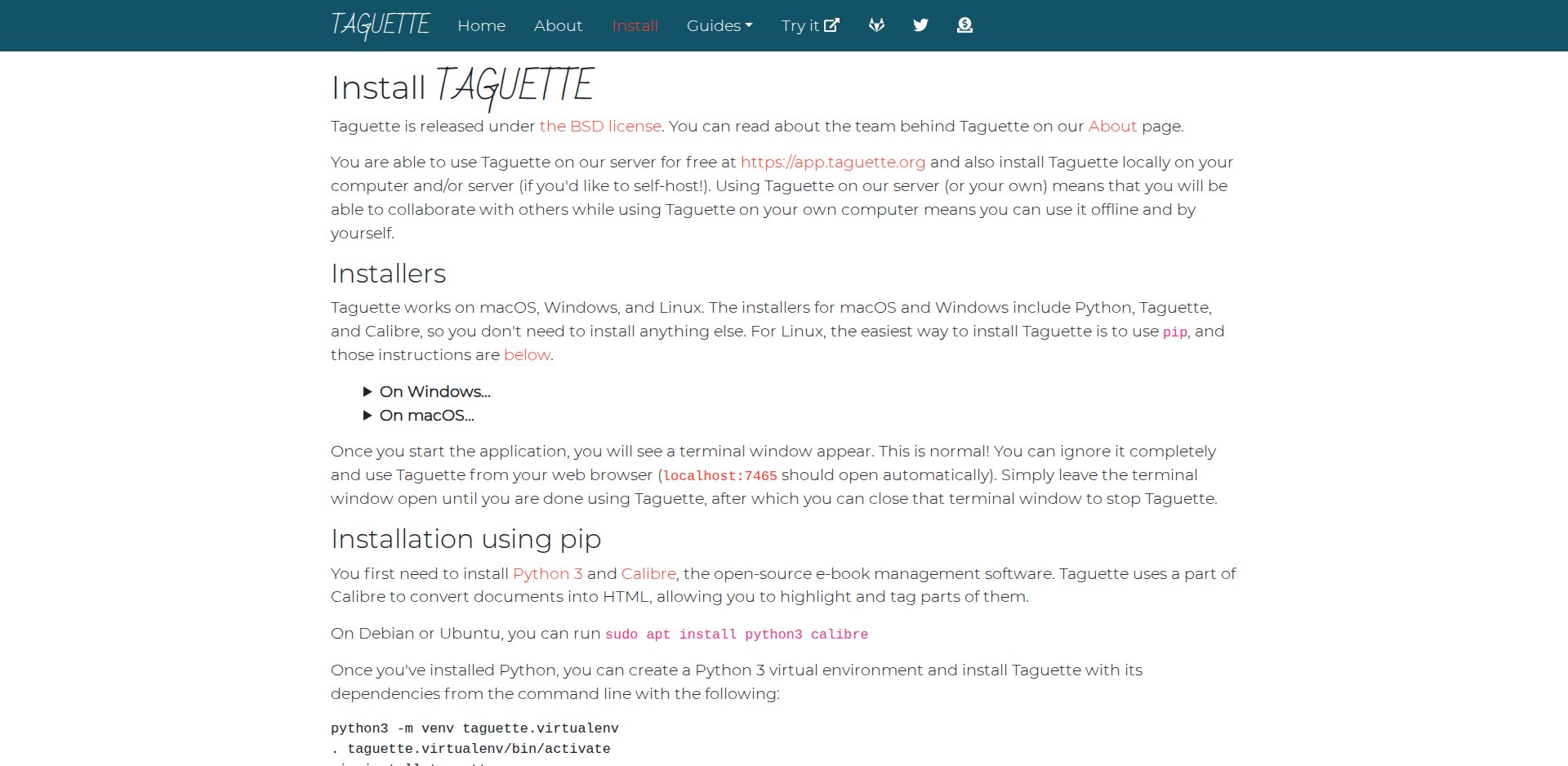
Página de instalação do Taguette com as opções para macOS, Windows e Linux
Figura 30 taguette.org/install (captura de 09/09/2026): os instaladores para macOS e Windows incluem Python, Taguette e Calibre; no Linux, pip install taguette. Versão no PyPI: 1.5.2.
terminal — Linux (o que foi feito nesta máquina; no macOS e no Windows, use o instalador)
pip install taguette
# nesta máquina, por causa de uma dependência antiga da versão 1.5.2:
uv tool install taguette --python 3.12 --with "setuptools<80"
taguette                       # abre o navegador em http://localhost:7465/?token=…
Item (taguette.org, 09/09/2026)Valor
Custo · licençaGratuito; código aberto sob BSD-3
Onde rodaNo seu computador (macOS, Windows, Linux) ou num servidor; o servidor público app.taguette.org exige conta
Versão1.5.2 (PyPI) — a que rodou nesta máquina
Documentos aceitostxt, docx, pdf, html e outros; os instaladores de macOS e Windows trazem o Calibre junto
Regra

Transcrição de entrevista é dado pessoal até ser anonimizada: por isso o Taguette deste manual roda localmente, e o servidor público não é usado. O projeto do Taguette (banco local) fica na pasta protegida, fora do repositório; o que entra no Git é o codebook, o script e a síntese — e os destaques exportados só depois de conferir que nenhum trecho identifica alguém.

Alternativas

NVivo, ATLAS.ti e MAXQDA (pagos) e QualCoder (livre) fazem a mesma codificação; não foram conferidos nesta data, por isso só os nomes. O Taguette exporta o codebook em QDC (REFI-QDA) para trocar com outros softwares.

Qualitativo3 de 8 · taguette.org «Getting started with Taguette» · captura de 09/09/2026 · execução real nesta máquina

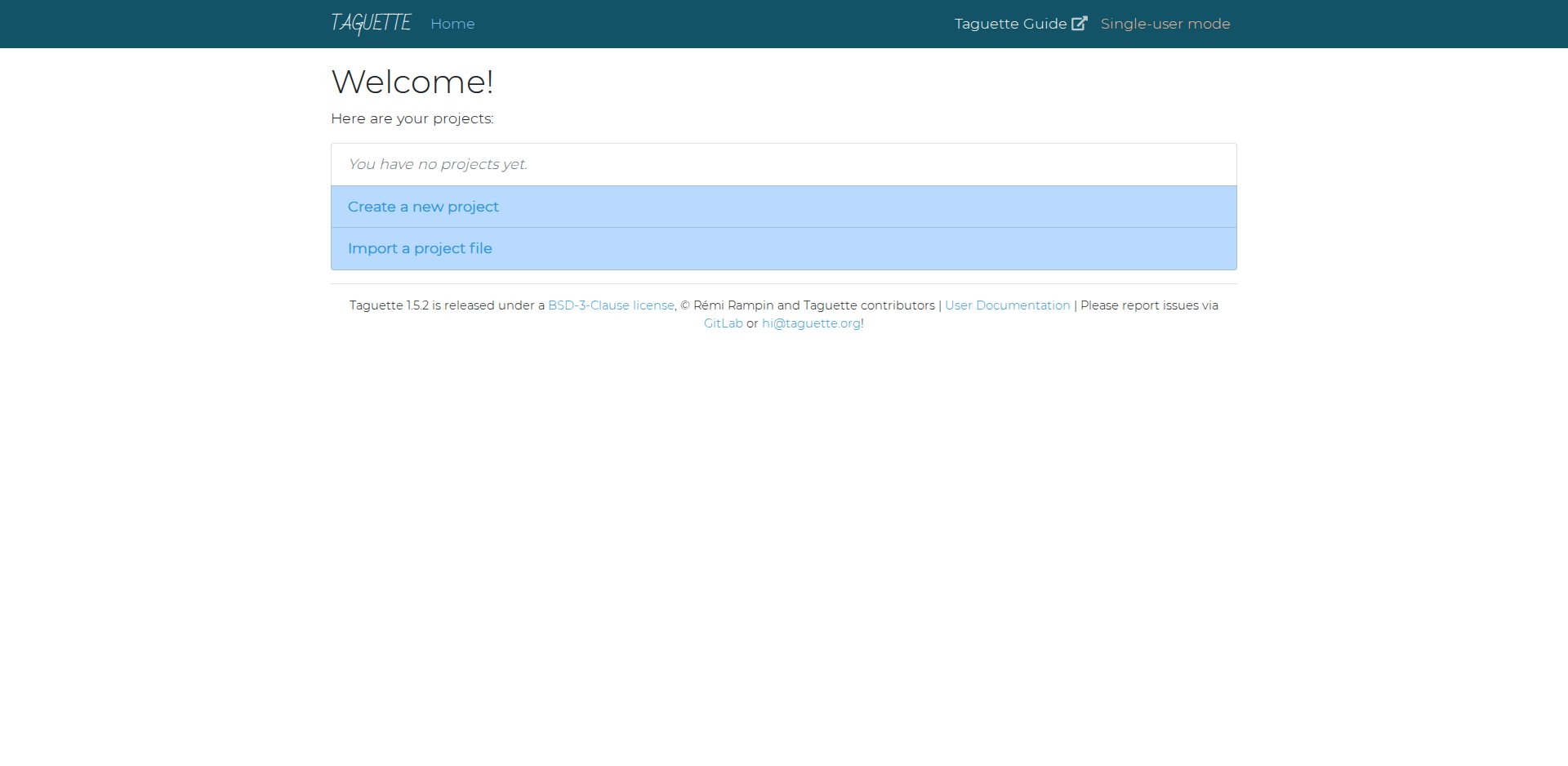
Abrir o Taguette: localhost:7465 no navegador, «Single-user mode» — e «Welcome! Here are your projects»
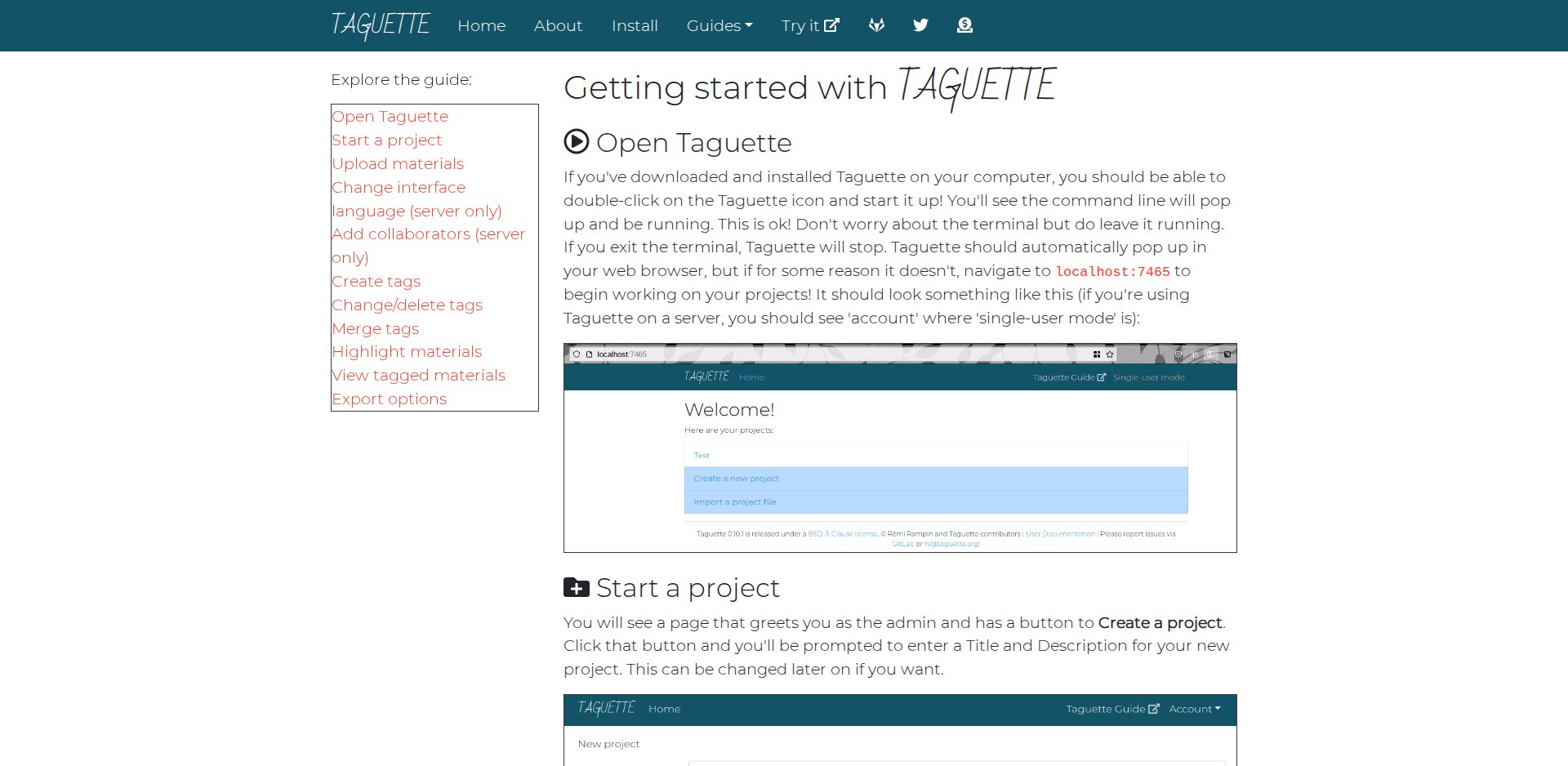
Documentação Getting started with Taguette, com os primeiros passos de criar projeto, adicionar documento e destacar
Figura 31 «Getting started with Taguette» (captura de 09/09/2026): o guia oficial dos primeiros passos. Os slides seguintes seguem a mesma sequência com o projeto real desta máquina.
Tela inicial do Taguette local com Welcome! Here are your projects e os botões Create a new project e Import a project file
Figura 32 A tela inicial do Taguette 1.5.2 nesta máquina (captura de 09/09/2026, execução real): «Welcome! Here are your projects», com «Create a new project» e «Import a project file». O endereço é http://localhost:7465/?token=… — o programa roda no seu computador e o navegador só o exibe.
O que a tela dizO que significa
localhost:7465Endereço da sua própria máquina; nada sai para a internet
?token=…Chave de sessão gerada ao abrir, que faz parte do endereço mostrado
Single-user modeSem contas: o projeto é de quem está no computador
«Import a project file»Abre um projeto exportado antes (o seu de outra máquina, ou o de um colega)
Regra

Um projeto por estudo, não por entrevista: os documentos ficam juntos para que a aba «Highlights» mostre uma etiqueta atravessando todos eles (slide «Ver por etiqueta»). Antes do primeiro documento, o codebook já está escrito e as etiquetas criadas com os mesmos nomes.

Qualitativo4 de 8 · capturas de 09/09/2026 · execução real nesta máquina · documentos fictícios

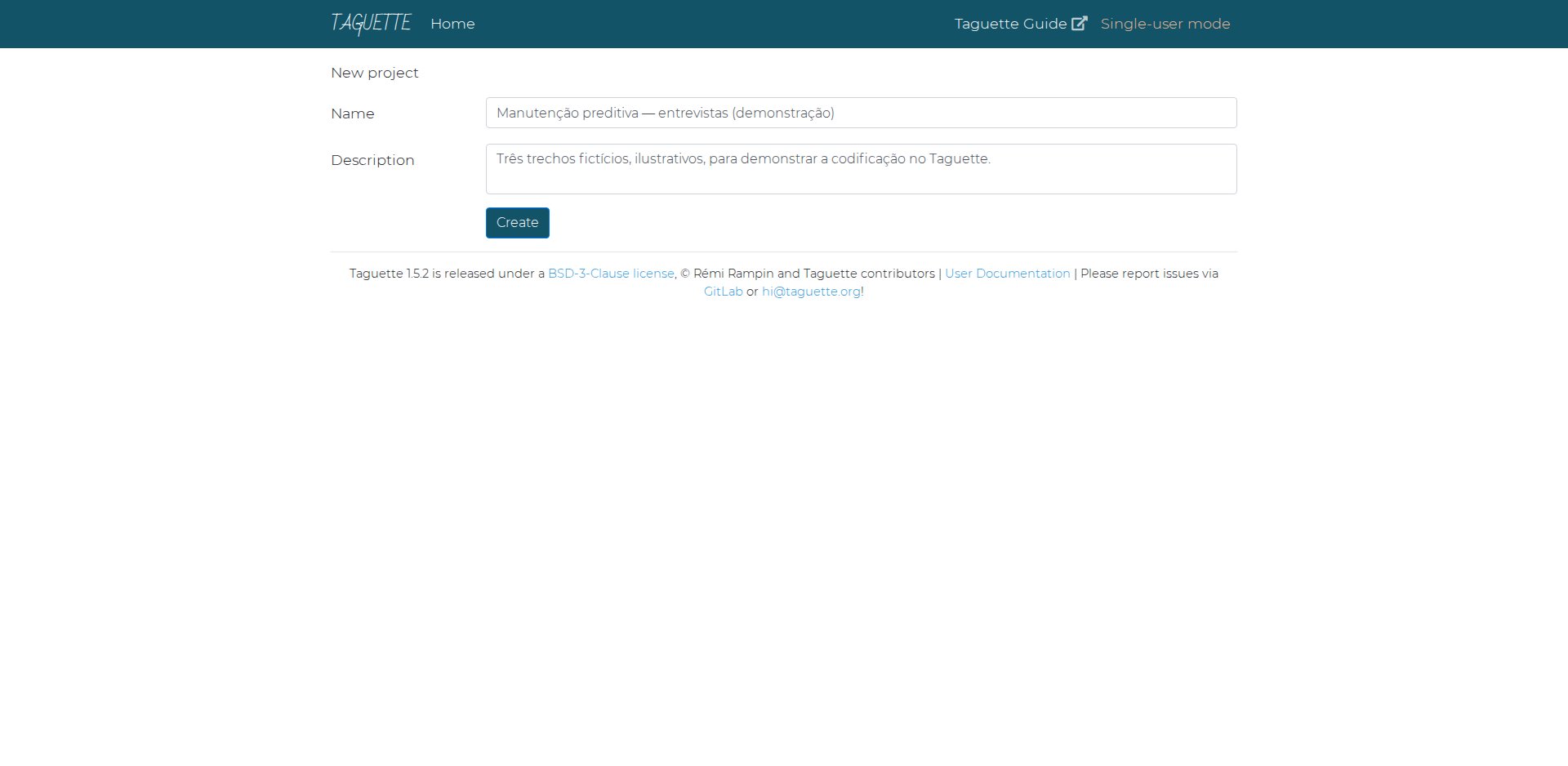
Criar o projeto e adicionar documentos: «Create a new project» → Name, Description → «Create» → «Add a document»
Formulário New project do Taguette preenchido com nome e descrição do projeto da demonstração
Figura 33 O formulário «New project» preenchido (captura de 09/09/2026, execução real nesta máquina): «Name» e «Description» → «Create». A descrição é o lugar para registrar a pergunta de pesquisa e a versão do codebook.
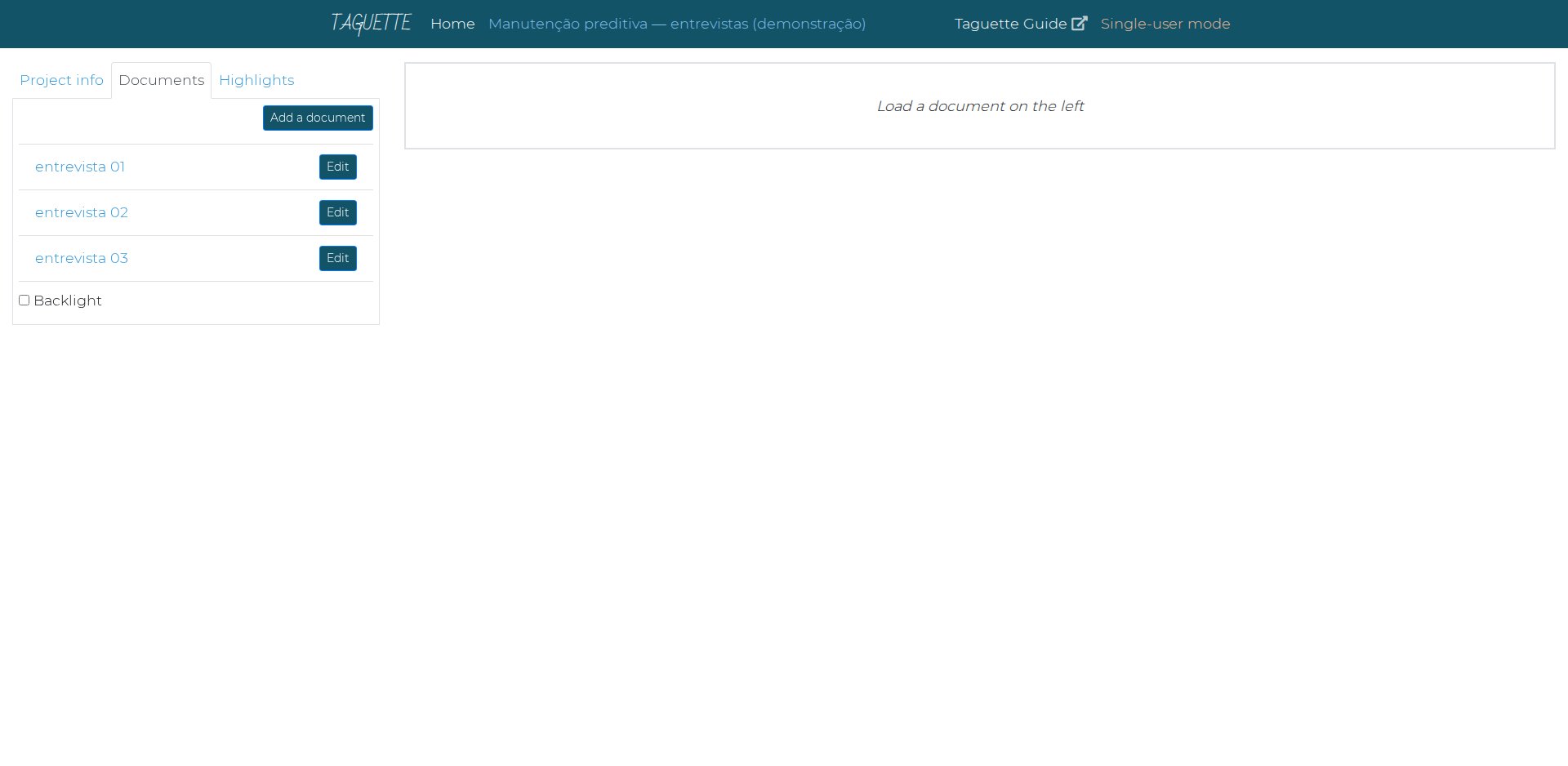
Projeto aberto no Taguette com as abas Project info, Documents e Highlights, os três documentos da demonstração, o botão Add a document e o botão Backlight
Figura 34 O projeto com os três documentos (captura de 09/09/2026, execução real): abas «Project info», «Documents» e «Highlights»; «Add a document» (nome, descrição e o arquivo — txt, docx, pdf, html…); «Backlight» realça tudo o que já foi destacado. Os documentos são entrevistas fictícias: um técnico de manutenção, uma supervisora de operações e um engenheiro de confiabilidade, escritos para a demonstração.
1«Create a new project»Name, Description → «Create»
2«Add a document»Nome (ex.: entrevista_01), descrição (perfil, data, duração — sem nome de pessoa), arquivo
3EtiquetasCriar as do codebook antes de destacar; a etiqueta «interesting» («Further review required») vem com todo projeto
4Repetir por documentoTodas as transcrições no mesmo projeto, anonimizadas antes de subir
Regra

O nome do documento é o identificador que vai aparecer na exportação e no texto («entrevista_02»): curto, sem nome de pessoa, com uma tabela à parte — fora do repositório — ligando o identificador ao perfil e à data. A descrição do documento guarda o contexto (função, tempo de casa, data da entrevista) que o COREQ pede no relato.

Formato

Transcrições em .txt, .docx, .pdf ou .html são aceitas no «Add a document». O texto aparece à direita, pronto para destacar (slide seguinte).

Qualitativo5 de 8 · captura de 09/09/2026 · execução real nesta máquina · texto fictício

Destacar e etiquetar: selecionar o trecho, escolher a etiqueta — o destaque fica ligado ao documento, à posição e à etiqueta
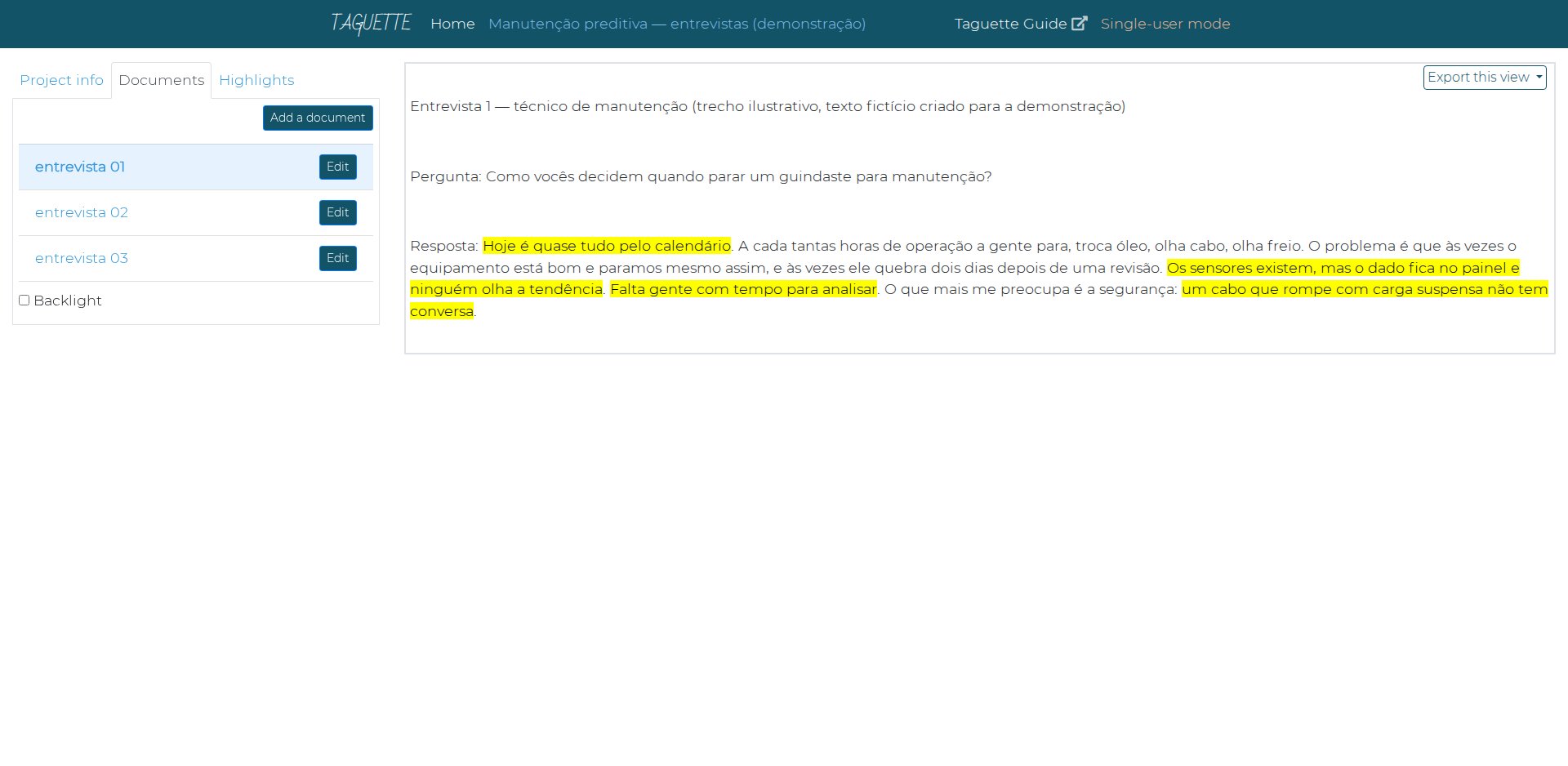
Entrevista 01 aberta no Taguette com quatro trechos destacados em amarelo e a lista de etiquetas ao lado
Figura 35 A entrevista 01 (texto fictício) aberta no Taguette (captura de 09/09/2026, execução real nesta máquina): quatro trechos destacados em amarelo, cada um com a sua etiqueta; à esquerda, a lista de etiquetas do projeto. Na demonstração, os destaques foram criados pela mesma API que o botão da interface usa.
1Abrir o documentoAba «Documents» → o texto aparece à direita
2Selecionar o trechoCom o mouse, a frase ou o parágrafo que responde à pergunta — nem uma palavra, nem a página inteira
3Escolher a etiquetaUma ou mais etiquetas do codebook para o mesmo trecho (coocorrência, que o script conta)
4Etiqueta nova?Só se o codebook for atualizado com definição e motivo; senão, «interesting» e decidir depois
Regra

Um destaque é uma decisão: aquele trecho responde àquela definição do codebook. Trecho longo demais dilui o tema; curto demais perde o contexto que o leitor precisa para concordar com você. Codifique todo o material com o mesmo codebook; se ele mudar no meio, volte ao primeiro documento e recodifique — é a fase 4 de Braun e Clarke.

Fictício, sempre

Os trechos que aparecem nesta parte foram escritos para a demonstração e não citam pessoa, empresa ou lugar real; ao reproduzi-los no texto, mantenha o rótulo.

Qualitativo6 de 8 · capturas de 09/09/2026 · execução real nesta máquina

Ver por etiqueta e exportar: a aba «Highlights» atravessa os documentos; «Export this view» salva os destaques; o codebook sai em CSV, DOCX ou REFI-QDA
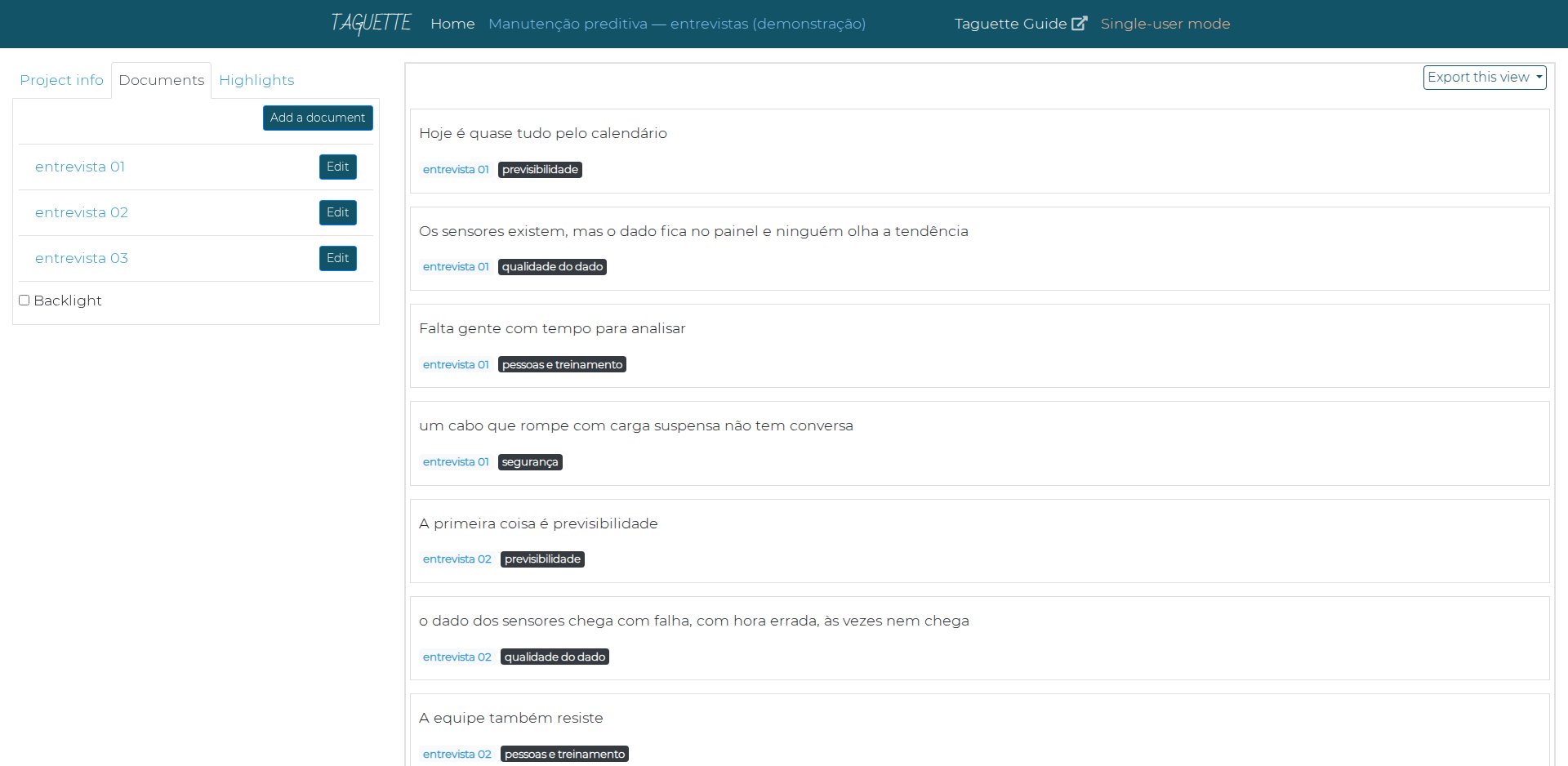
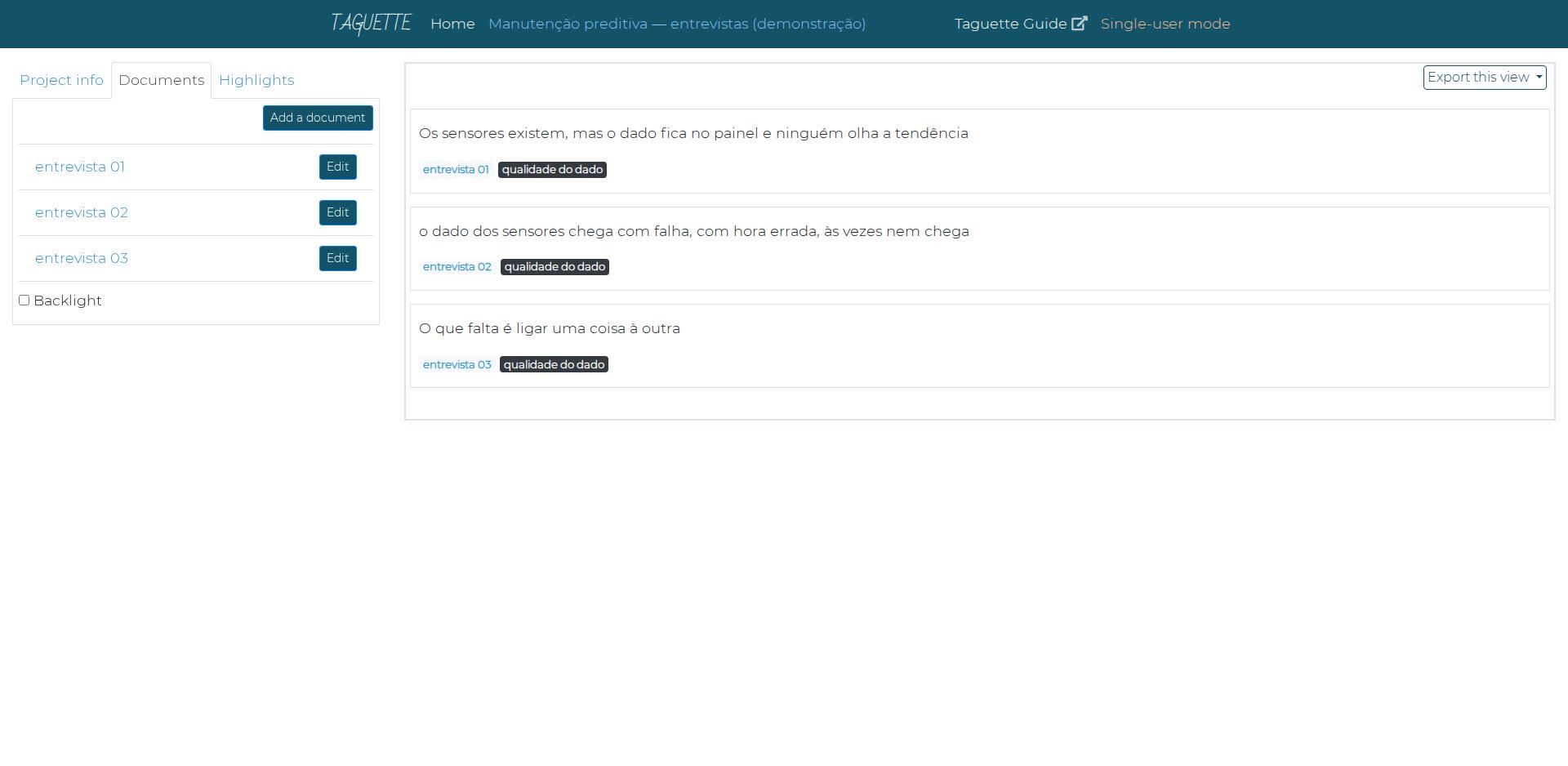
Aba Highlights do Taguette listando todos os destaques do projeto com o documento de origem e a etiqueta de cada um
Figura 36 A aba «Highlights» com todos os destaques (captura de 09/09/2026, execução real nesta máquina): cada trecho com o documento e a etiqueta. Doze destaques em três documentos, cinco etiquetas do codebook — a etiqueta padrão «interesting» ficou sem uso.
Destaques da etiqueta qualidade do dado nos três documentos, com o botão Export this view
Figura 37 Os destaques da etiqueta «qualidade do dado» (captura de 09/09/2026, execução real): três trechos, um por documento — é a leitura por tema que a fase 3 de Braun e Clarke pede. «Export this view» salva exatamente essa lista.
ExportaçãoFormatosPara quê
Destaques («Export this view»)CSV, XLSX, DOCX, HTML…O destaques.csv (id, document, tag, content) que o codificar_taguette.py lê; o DOCX para o orientador ler
CodebookCSV, XLSX, DOCX, HTML, PDF e QDC (REFI-QDA)O codebook.csv (tag, description, number of highlights, number of documents); o QDC para abrir em outro software
ProjetoArquivo de projeto«Import a project file», na tela inicial, o abre em outra máquina — a do segundo codificador, por exemplo
Etiqueta (codebook.csv real)DestaquesDocumentos
qualidade do dado33
pessoas e treinamento33
previsibilidade22
custo22
segurança22
interesting00
Regra

Exporte os destaques e o codebook ao fim de cada sessão, com a data no nome do arquivo: a exportação é o registro auditável da codificação. O QDC (REFI-QDA) é o formato de troca entre programas de análise qualitativa — é o que permite ao segundo codificador usar outro software.

Qualitativo7 de 8 · execução real nesta máquina, 09/09/2026 · Python 3, pandas

codificar_taguette.py: etiqueta × documento, trechos por etiqueta e coocorrência a partir do que o Taguette exportou
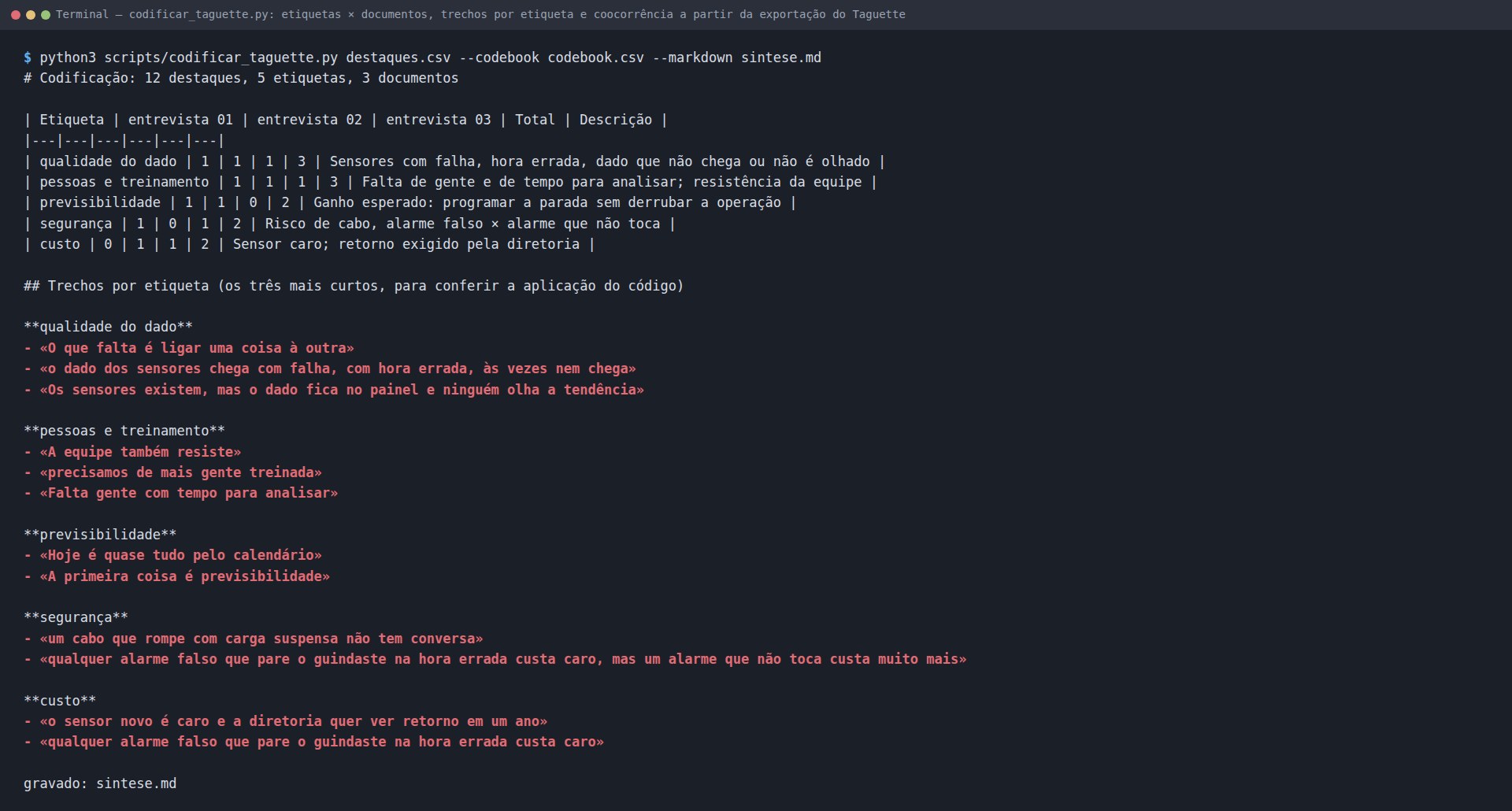
Terminal: codificar_taguette.py lendo destaques.csv e codebook.csv, com a tabela etiqueta por documento, os totais, a descrição de cada etiqueta, os trechos mais curtos por etiqueta e a coocorrência
Figura 38 python3 codificar_taguette.py destaques.csv --codebook codebook.csv (captura de 09/09/2026, execução real nesta máquina): a matriz etiqueta × documento, os totais, a descrição de cada etiqueta vinda do codebook, os três trechos mais curtos por etiqueta e a coocorrência (o mesmo trecho com duas etiquetas). Os trechos são fictícios.
terminal — uso
python3 scripts/codificar_taguette.py destaques.csv --codebook codebook.csv
python3 scripts/codificar_taguette.py destaques.csv --codebook codebook.csv --markdown sintese.md   # grava a síntese para o texto
SaídaPara quê
Etiqueta × documentoCobertura: em quais entrevistas cada tema aparece (não «quantas vezes é verdade»)
DescriçãoA definição do codebook, ao lado dos números, para não esquecer o que a etiqueta significa
Três trechos mais curtosCandidatos a citação no texto — os curtos cabem no parágrafo; os longos vão para o suplemento
CoocorrênciaTrechos com duas etiquetas: onde os temas se tocam — matéria-prima da fase 4 (revisão)
Regra

O script organiza; não interpreta. A síntese em Markdown é o ponto de partida do capítulo de resultados: para cada tema, a definição, em quantos documentos apareceu e os trechos — e então você escreve o que o tema responde à pergunta. Cada trecho citado no texto leva o identificador do documento («entrevista_02»), como o Taguette exporta.

Qualitativo8 de 8 · Tong, Sainsbury e Craig (2007) · O'Brien et al. (2014) · EQUATOR · captura de 09/09/2026

Relatar o qualitativo: COREQ (32 itens) ou SRQR, um segundo codificador numa amostra, e trechos no texto — com documento e etiqueta
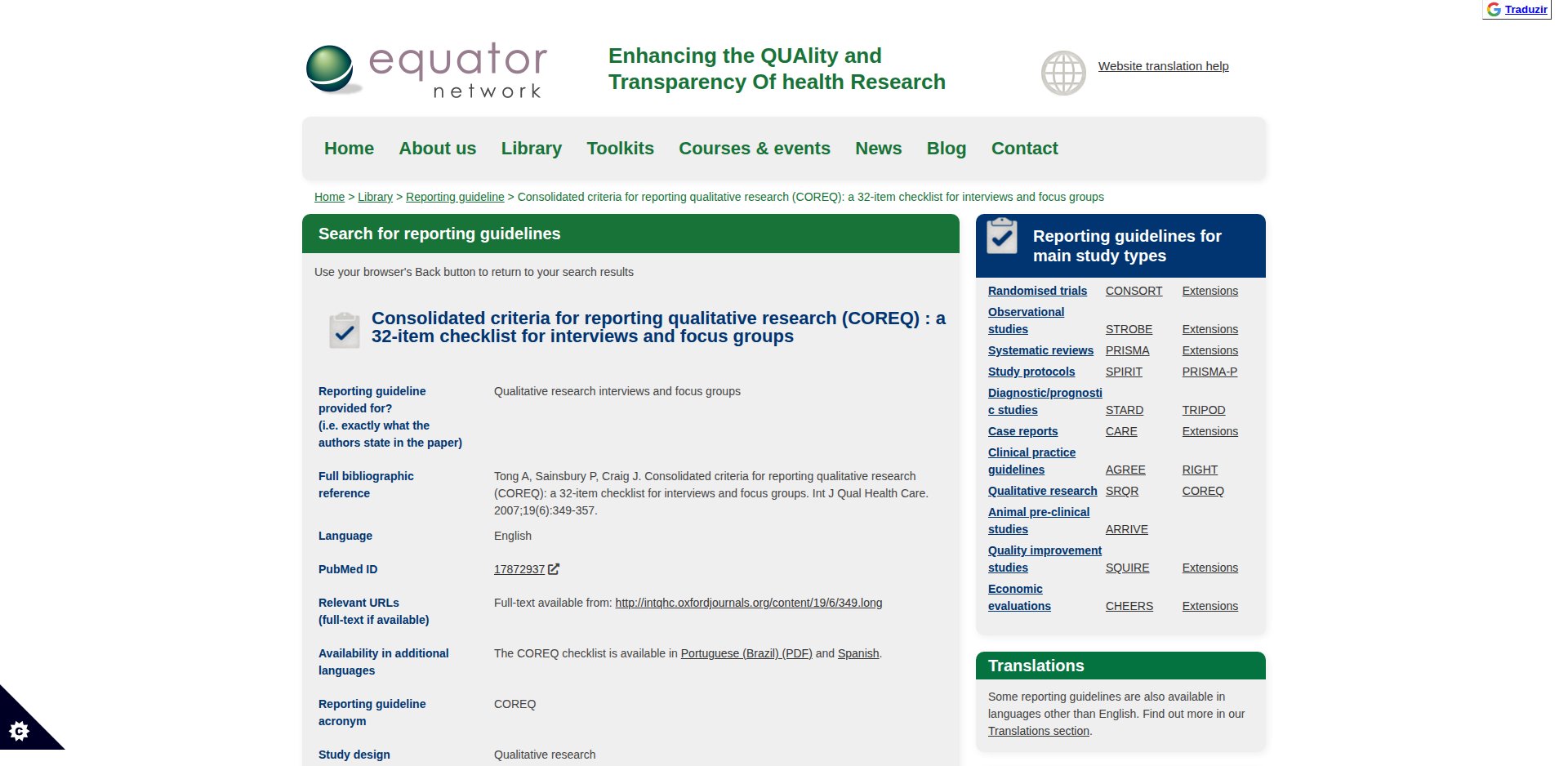
Página do COREQ na EQUATOR Network, checklist de 32 itens para entrevistas e grupos focais
Figura 39 O COREQ na EQUATOR Network (captura de 09/09/2026): Tong, Sainsbury e Craig (2007), «Consolidated criteria for reporting qualitative research», checklist de 32 itens para entrevistas e grupos focais — equipe e reflexividade, desenho do estudo, análise e achados; há tradução para o português na EQUATOR.
O texto precisa dizerOnde este manual ajuda
Quem codificou, com que experiência e relação com os participantesReflexividade (COREQ, domínio 1): escreva antes de codificar
Como o codebook foi construído e mudouO codebook versionado (slide «Análise temática»)
Quantos codificadores; como as divergências foram resolvidasSegundo codificador numa amostra de documentos, com o mesmo codebook; divergências discutidas e registradas
Software usadoTaguette 1.5.2; exportação em CSV; codificar_taguette.py
Temas com trechos ilustrativos e identificador do participanteOs trechos de destaques.csv, com o documento («entrevista_02») — nunca o nome
Achados ligados à pergunta; casos discordantesA coocorrência e os trechos que não couberam em nenhum tema entram no relato, não somem
Regra

Um trecho no texto tem três partes: a citação entre aspas, o identificador do documento e a etiqueta ou o tema — e, quando fictício, o rótulo. Ex.: «[trecho fictício]» (entrevista_01, tema «qualidade do dado»). O SRQR (O'Brien et al., 2014) é a alternativa quando o estudo não é entrevista ou grupo focal; os dois estão na EQUATOR (Parte 6).

Parte 6Relatar e fechar

SAMPL — o que toda estatística relatada precisa ter; tudo num só plugin; erros comuns; checklist; glossário; referências; como citar

O resultado só existe quando está relatado de um jeito que outra pessoa consiga conferir: n, efeito, IC, p exato, pressupostos, figura por script, trechos com identificador. Depois, o que costuma dar errado, a lista para conferir, os termos e as fontes.

06
Relatar e fechar1 de 8 · equator-network.org · Lang e Altman (2015) · capturas de 09/09/2026

SAMPL: o que toda estatística relatada precisa ter — e a EQUATOR, onde estão os guias de relato de cada tipo de estudo
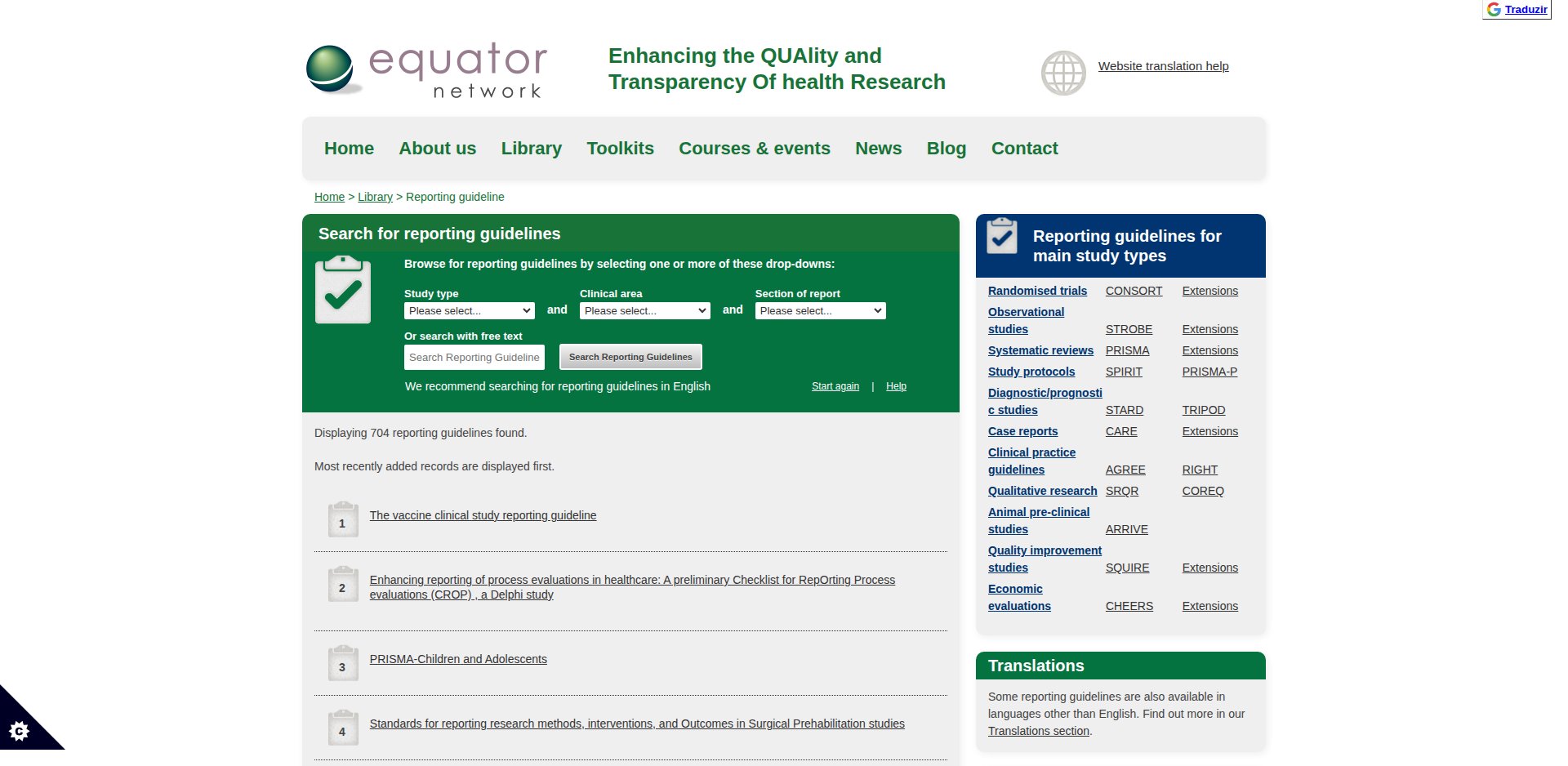
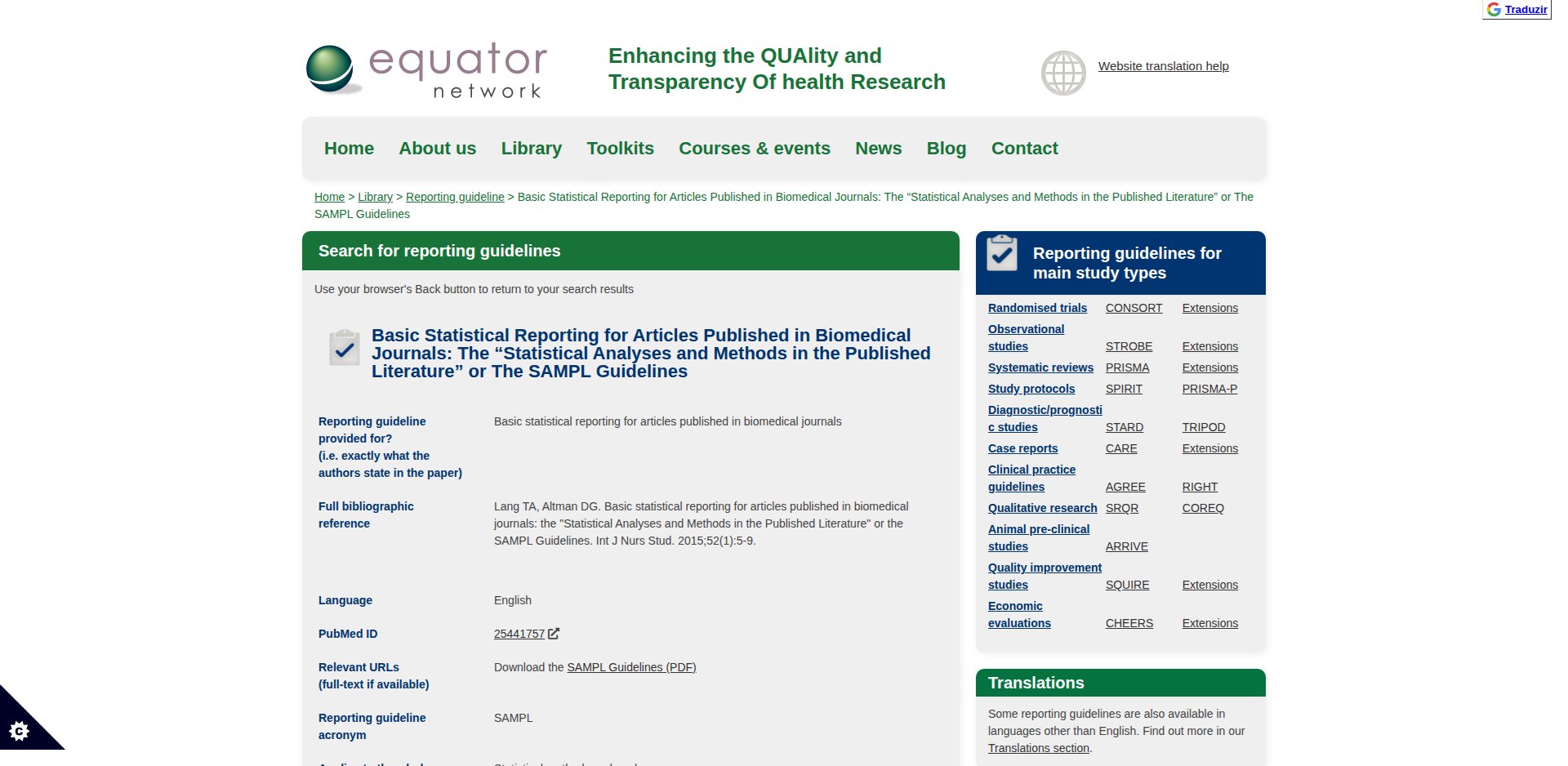
Biblioteca de guias de relato da EQUATOR Network, com CONSORT, STROBE, PRISMA, COREQ, SRQR e SAMPL
Figura 40 A biblioteca de guias da EQUATOR Network (captura de 09/09/2026): CONSORT (ensaios), STROBE (observacionais), PRISMA (revisões), COREQ e SRQR (qualitativa), SAMPL (estatística). O guia do seu tipo de estudo é lido antes de escrever os resultados.
Página do SAMPL na EQUATOR Network, Statistical Analyses and Methods in the Published Literature
Figura 41 O SAMPL na EQUATOR (captura de 09/09/2026): Lang e Altman (2015), «Statistical Analyses and Methods in the Published Literature» — o relato estatístico básico para artigos: o que dizer sobre cada método e cada resultado.
Todo resultado trazExemplo com a demonstração
n por grupo e ausentes151 Adelie, 68 Chinstrap, 123 Gentoo; 2 sem massa
Descritivas completasMédia e DP (e mediana e IQR quando assimétrico) por grupo
Efeito na unidade + IC 95 %−683,41 g (IC 95 % −840,58 a −526,25) entre fêmeas e machos
Tamanho de efeito padronizadod = −0,94; η² = 0,67; V = 0,01
Teste, estatística, graus de liberdade, p exatot de Welch t(323,9) = −8,55; χ²(2) = 0,05, p = 0,976
Pressupostos e teste robustoMann-Whitney U = 6874; Kruskal-Wallis H = 217,60 ao lado
Software e versãoPython 3.14.7, pandas 3.0.5, SciPy 1.18.1; ou jamovi/JASP com versão
Uma frase de resultado, no padrão

«As fêmeas pesaram, em média, 683,41 g menos que os machos (IC 95 % −840,58 a −526,25; t de Welch t(323,9) = −8,55; d = −0,94; Mann-Whitney U = 6874). A massa diferiu entre as espécies (ANOVA F(2, 339) = 343,63, p < 0,001, η² = 0,67; Kruskal-Wallis H = 217,60; n = 342).»

Números da execução de 09/09/2026 (Figuras 16 e 18); a forma segue Lang e Altman (2015).
Regra

No método: cada técnica com o motivo, o software com versão, o que foi feito com ausentes e valores extremos, a correção para múltiplas comparações. No resultado: a frase acima, para cada pergunta do projeto, na ordem do projeto. Nada de «p < 0,05» genérico, nada de resultado sem n, nada de figura sem script.

Relatar e fechar2 de 8

Tudo num só plugin: a skill analise-de-dados roda e explica; o aluno decide a técnica, interpreta e escreve

O plugin Pesquisa MirandasTech (para Claude Code e Codex) coloca os papéis dos manuais dentro do assistente, com um estado único (PROGRESSO.md) e um gerente — o Pesquisador — que só fecha uma fase com evidência. A skill analise-de-dados segue este manual: lê no PROGRESSO.md a técnica prevista, roda o limpar_dados.py e discute cada aviso, roda o analisar.py conforme o projeto, reproduz o resultado numa segunda ferramenta, organiza a codificação do Taguette com o codificar_taguette.py — e explica cada número. Quem decide a técnica, interpreta o resultado e escreve é o aluno.

PapelO que faz com este manualSlides
PesquisadorConfere que a técnica está no projeto, que existe arquivo limpo com relatório, que cada tabela e figura tem script, que o resultado tem efeito e IC e que a síntese qualitativa tem trechosPartes 1, 3, 5 e 6
Skill analise-de-dadosRoda os três scripts, explica a saída, reproduz em duas ferramentas, monta a frase no padrão SAMPL para o aluno revisarPartes 2 a 6
MetodólogoDecide a técnica com o aluno, antes da coleta; registra mudançasParte 1
Orientador (uso de IA)Declara o uso do assistente na análise e no textoÚltimo slide
Claude Code — pedidos na pasta do projeto (o plugin lê PROGRESSO.md)
Pesquisador, onde paramos?
Rode o limpar_dados.py em dados/coleta.csv e me explique cada aviso.
Compare a variável tempo_parada entre os grupos do projeto e me explique o IC e o d.
Reproduza a média e o DP por grupo na planilha e me diga se o n bate.
Organize os destaques exportados do Taguette com o codebook.
/pesquisa:status
/pesquisa:proxima
Regra

O agente recusa quatro pedidos: apagar os pontos «que estragam o gráfico» (mostra o efeito com e sem e registra a decisão do aluno); rodar todos os testes e dizer qual deu significativo (a técnica vem do projeto); inventar dados «parecidos» sem o rótulo «simulado»; e resumir entrevistas em temas sem codebook. Ele nunca digita um número no texto: todo valor nasce de um script ou de uma exportação, com o arquivo de origem nomeado.

Onde cada manual entra

Metodologia decide a técnica; Busca e PRISMA trazem a literatura; Zotero guarda as referências; este manual analisa; Git versiona scripts e dados derivados; LaTeX escreve; Notebook ajuda a ler; Uso de IA declara; o plugin mantém a ordem. Hub: mirandastech.com.br/pesquisa.

Relatar e fechar3 de 8

Erros comuns — como aparecem e como corrigir

ErroComo apareceCausaCorreção
p sem efeito«Houve diferença significativa (p < 0,05)» e nada maisConfundir «distinguível do acaso» com «importante»efeito na unidade + IC 95 % + d ou η² + p exato
Apagar o outlierO ponto «estranho» some da tabela e da figura sem registroAchar que o gráfico ficou «mais limpo»investigar; manter salvo erro comprovado; relatar com e sem
Teste escolhido pelo pStudent, Welch e Mann-Whitney rodados; só o «que deu» no textoTécnica decidida depois de ver o resultadotécnica do projeto; paramétrico + robusto lado a lado
Figura de planilha coladaEixo sem unidade, sem n; imagem que não se refazGráfico feito à mão no Excel/Calc e copiadoanalisar.py --figura ou notebook; script guardado
Número digitadoUma média no texto que não bate com a tabelaValor copiado à mão, dado atualizado depoistudo vem do --markdown do script ou da exportação
Dado pessoal na planilhaNome, CPF ou e-mail de participante na tabela de análiseAnonimização adiadaanonimizar antes; bruto fora do repositório (LGPD)
Sem n por grupo«Os grupos diferiram» sem dizer quantos em cadaTabela descritiva incompletan e ausentes por grupo em toda tabela
Média sem DP«Média de 3700,66 g» soltaSó a tabela dinâmica com «média»média ± DP; mediana e IQR se assimétrico
Correlação como causa«A nadadeira aumenta a massa» a partir de r = 0,87Leitura causal de uma associação«variam juntas»; causa exige desenho, não r
Codificar sem codebookEtiquetas criadas ao sabor da leitura; ninguém reproduzComeçar a destacar antes de definircodebook escrito e versionado antes; recodificar se mudar
Tema sem trecho«Emergiu o tema custo» sem citação nem identificadorSíntese por contagemtrecho + documento + etiqueta; COREQ/SRQR
Notebook não executado de cima a baixoErro na terceira célula quando outra pessoa abreCélulas rodadas fora de ordem; kernel com variáveis antigasreiniciar o kernel e executar tudo; nbconvert --execute
DP «diferente» entre ferramentas457,05 na planilha, 458,57 no Pythonn do denominador contou a linha sem valorcomparar o n antes de comparar o resultado
Relatar e fechar4 de 8

Checklist final: antes de escrever os resultados

Marque conforme concluir. O estado fica salvo neste navegador — não é compartilhado nem enviado a lugar nenhum.

0 de 12
Relatar e fechar5 de 8

Glossário

Tudo que aparece no manual sem ser explicado no próprio slide — e o que foi explicado uma vez e vale reler.

Dados e descrição

Tidy (dados arrumados)
Cada variável numa coluna, cada observação numa linha, cada tipo de unidade numa tabela (Wickham, 2014).
Variável
Uma característica medida ou classificada: uma coluna da tabela arrumada (body_mass_g, species).
Observação
Uma unidade medida: uma linha da tabela (um pinguim, um participante, uma máquina).
Ausente
Valor não registrado; fica vazio (não vira zero) e é contado à parte; muda o n de cada análise.
Outlier (valor extremo)
Valor muito afastado dos demais; candidato a investigação, não a exclusão; o limpar_dados.py avisa os que passam de 1,5 × IQR.
IQR (intervalo interquartil)
Distância entre o valor que deixa 25 % abaixo e o que deixa 75 % abaixo: a «caixa» do boxplot.
Média
Soma dos valores dividida por n; sensível a extremos.
Mediana
O valor do meio da coluna ordenada; resistente a extremos.
DP (desvio padrão)
Quanto os valores se afastam da média, na unidade da variável; acompanha toda média relatada.
n
Número de observações que entraram no cálculo; por grupo, sempre.
IC 95 % (intervalo de confiança)
Faixa de valores compatível com os dados para a diferença ou o efeito; se não inclui o zero, a diferença é distinguível de zero.
p
Probabilidade de observar um resultado tão extremo quanto o obtido se não houvesse efeito; não mede o tamanho do efeito; relatado exato.
Tamanho de efeito
Quanto o efeito vale, na unidade da variável (diferença) ou padronizado (d, η², r, V).
d de Cohen
Diferença entre duas médias dividida pelo desvio padrão combinado.
η² (eta ao quadrado)
Fração da variação total explicada pelos grupos (0 a 1); tamanho de efeito da ANOVA.
V de Cramér
Força da associação entre duas variáveis categóricas (0 a 1); tamanho de efeito do qui-quadrado.

Testes, notebooks e qualitativo

t de Welch
Compara duas médias sem supor variâncias iguais; graus de liberdade fracionários (323,9).
Mann-Whitney
Compara dois grupos por postos (posições), sem supor distribuição normal; par robusto do t.
ANOVA
Compara três ou mais médias; F é a razão entre a variação entre grupos e dentro deles.
Kruskal-Wallis
Compara três ou mais grupos por postos; par robusto da ANOVA.
Pearson (r)
Correlação linear entre duas medidas, de −1 a 1; não implica causa.
Spearman (ρ)
Correlação por postos; par robusto do Pearson; mede relação monotônica.
Qui-quadrado (χ²)
Testa a associação entre duas variáveis categóricas numa tabela cruzada; exige esperados ≥ 5.
Teste robusto (não paramétrico)
Usa as posições dos valores em vez dos valores; não depende da forma da distribuição.
Múltiplas comparações
Vários testes no mesmo estudo aumentam a chance de um p «significativo» por acaso; exigem correção e declaração.
Notebook
Arquivo .ipynb (JSON aberto) com células de código, texto e saídas; abre no JupyterLab e no Colab.
Kernel
O processo que executa as células e guarda as variáveis; reiniciá-lo limpa a memória.
Codebook
Tabela com etiqueta, definição, exemplo e contraexemplo, escrita antes de codificar e versionada.
Etiqueta (tag)
O código aplicado a um trecho no Taguette; cada uma vem do codebook.
Destaque (highlight)
Um trecho selecionado e etiquetado; a exportação traz id, documento, etiqueta e conteúdo.
Análise temática
Método de Braun e Clarke (2006) em seis fases: familiarização, códigos, busca de temas, revisão, definição e nomeação, relato.
Coocorrência
O mesmo trecho com duas etiquetas; onde os temas se tocam.
REFI-QDA (QDC)
Formato de troca de codebooks entre programas de análise qualitativa; o Taguette exporta o codebook em QDC.
SAMPL · COREQ · SRQR
Guias de relato da EQUATOR: estatística (Lang e Altman, 2015); entrevistas e grupos focais (Tong et al., 2007); qualitativa em geral (O'Brien et al., 2014).
Relatar e fechar6 de 8 · fontes conferidas em 09/09/2026

Referências (1 de 2): os dados, os métodos e os guias de relato

  1. GORMAN, K. B.; WILLIAMS, T. D.; FRASER, W. R. Ecological sexual dimorphism and environmental variability within a community of Antarctic penguins (genus Pygoscelis). PLoS ONE, 2014.doi.org/10.1371/journal.pone.0090081
  2. PALMERPENGUINS. Palmer Penguins: pacote e CSV, CC0; dados coletados por Kristen Gorman com a Palmer Station LTER. Acesso em 9 set. 2026.allisonhorst.github.io/palmerpenguins
  3. WICKHAM, H. Tidy Data. Journal of Statistical Software, v. 59, n. 10, 2014.doi.org/10.18637/jss.v059.i10
  4. WILSON, G.; BRYAN, J.; CRANSTON, K.; KITZES, J. et al. Good enough practices in scientific computing. PLOS Computational Biology, 2017.doi.org/10.1371/journal.pcbi.1005510
  5. LANG, T. A.; ALTMAN, D. G. Basic statistical reporting for articles published in biomedical journals: the "Statistical Analyses and Methods in the Published Literature" or the SAMPL Guidelines. International Journal of Nursing Studies, v. 52, n. 1, p. 5-9, 2015.doi.org/10.1016/j.ijnurstu.2014.09.006
  6. BRAUN, V.; CLARKE, V. Using thematic analysis in psychology. Qualitative Research in Psychology, 2006.doi.org/10.1191/1478088706qp063oa
  7. TONG, A.; SAINSBURY, P.; CRAIG, J. Consolidated criteria for reporting qualitative research (COREQ): a 32-item checklist for interviews and focus groups. International Journal for Quality in Health Care, v. 19, n. 6, p. 349-357, 2007.doi.org/10.1093/intqhc/mzm042
  8. O'BRIEN, B. C.; HARRIS, I. B.; BECKMAN, T. J. et al. Standards for Reporting Qualitative Research (SRQR). Academic Medicine, 2014.doi.org/10.1097/ACM.0000000000000388
  9. THE TURING WAY COMMUNITY; SCRIBERIA. The Turing Way. Zenodo, 2024. CC BY 4.0.doi.org/10.5281/zenodo.3332807
  10. EQUATOR NETWORK. Reporting guidelines: CONSORT, STROBE, PRISMA, COREQ, SRQR, SAMPL. Acesso em 9 set. 2026.equator-network.org
Relatar e fechar7 de 8 · fontes conferidas em 09/09/2026

Referências (2 de 2): as ferramentas — páginas oficiais e versões observadas em 09/09/2026

  1. PYTHON. Python 3.14.7 (05/08/2026). python.org. Acesso em 9 set. 2026.python.org/downloads
  2. PANDAS. pandas 3.0.5 (22/07/2026), BSD-3. Acesso em 9 set. 2026.pandas.pydata.org
  3. SCIPY. scipy.stats (SciPy 1.18.1 nesta máquina); MATPLOTLIB (3.11.1); SEABORN (0.13.2). Acesso em 9 set. 2026.docs.scipy.org matplotlib.org
  4. PROJECT JUPYTER. Jupyter; JupyterLab 4.6.3 nesta máquina. Acesso em 9 set. 2026.jupyter.org
  5. GOOGLE. Colaboratory — Perguntas frequentes. Acesso em 9 set. 2026.research.google.com/colaboratory/faq
  6. R PROJECT. R 4.6.1 «Happy Hop» (24/06/2026); POSIT. RStudio. Acesso em 9 set. 2026.r-project.org posit.co
  7. JAMOVI. jamovi (v2.7.30, 23/05/2026); jamovi docs (CC BY-SA 4.0); jamovi Cloud. Acesso em 9 set. 2026.jamovi.org docs.jamovi.org cloud.jamovi.org
  8. JASP. JASP 0.98.1 (07/07/2026), GNU AGPL v3. Universidade de Amsterdã. Acesso em 9 set. 2026.jasp-stats.org jasp-stats.org/download
  9. THE DOCUMENT FOUNDATION. LibreOffice Calc (26.8 no site; 25.2.7 nesta máquina), MPL v2.0; Ajuda do LibreOffice: Criar tabelas dinâmicas (pt-BR). Acesso em 9 set. 2026.libreoffice.org help.libreoffice.org
  10. GOOGLE. Planilhas Google (Google Workspace). Acesso em 9 set. 2026.workspace.google.com/products/sheets
  11. OPENREFINE. OpenRefine 3.10.1 (04/03/2026); ORANGE. Orange 3.40.0. Acesso em 9 set. 2026.openrefine.org orangedatamining.com
  12. TAGUETTE. Taguette 1.5.2, BSD-3; Install; Getting started with Taguette. Acesso em 9 set. 2026.taguette.org taguette.org/install
  13. BRASIL. Portal Brasileiro de Dados Abertos e Catálogo Nacional de Dados; IBGE. SIDRA; OSF. Open Science Framework; ZENODO. Busca de datasets. Acesso em 9 set. 2026.dados.gov.br sidra.ibge.gov.br osf.io zenodo.org
Sobre as datas e o que não está aqui

Versões, citações e nomes de botão foram lidos nas páginas acima em 09/09/2026 e mudam sem aviso. Não há preço de Excel, Colab Pro, jamovi Cloud pago, NVivo, ATLAS.ti ou MAXQDA; não há limite numérico do Colab gratuito (a FAQ diz que flutuam); não há versão do PSPP nem número de conjuntos do dados.gov.br — porque não foram conferidos nessa data. Nenhum resultado estatístico além dos da execução de 09/09/2026 aparece no manual.

Relatar e fechar · último slide8 de 8

Como citar este manual, declaração de uso de IA e licença

Licença

Conteúdo, capturas, o notebook e os scripts limpar_dados.py, analisar.py e codificar_taguette.py: CC BY 4.0 — use, copie, adapte e redistribua com atribuição. O conjunto Palmer Penguins é CC0. pandas, Jupyter, Google, Posit, jamovi, JASP, The Document Foundation, Taguette, OpenRefine, Orange, Microsoft e as demais ferramentas e serviços citados são marcas e projetos de terceiros, sem vínculo nem endosso deste manual.

Declaração de uso de IA

Este manual foi escrito com assistência de IA (Claude, Anthropic) na estruturação, na redação, na automação das capturas de tela e na execução dos scripts e do notebook, sob as regras do manual de Uso de IA na pesquisa científica. Todos os fatos, números, versões, citações e nomes de botão foram conferidos nas fontes indicadas em 09/09/2026. Nenhuma captura foi feita com login. Os dados quantitativos são reais e abertos (Palmer Penguins, CC0); os textos qualitativos são fictícios e ilustrativos, escritos para a demonstração. Decisões de conteúdo, seleção das fontes e responsabilidade pelo texto são do autor.

Sem garantia: interfaces, planos, limites e versões mudam; cada fato traz a data em que foi verificado. Quando a sua tela divergir, vale a tela. A escolha da técnica, o tratamento dos seus dados (ausentes, extremos, anonimização), a interpretação dos resultados e a declaração de uso de IA da sua pesquisa são seus e seguem o seu programa, o seu orientador, o guia de relato da sua área e, quando houver, o comitê de ética.